折腾篇:用Github+PicGo搭建免费图床
用Github+PicGo搭建免费图床
导语
Github的免费图床教程来了,永远相信美好的事情即将发生!
前言
个人图床的必要性观点我在《折腾篇:用阿里云OSS搭建图床》的博文中已经论述过了,今天也给大家带来Github的搭建图床的教程,Github的强大能力足以支撑图床运行,再加上其单个仓库1GB的免费存储空间(官方建议,可以更大),足够个人用户使用,图床自用的话建议还是传压缩后的图片来生成外链,下边我也会推荐我在用的压缩图片网站。
搭建方法
一、搭建思路:PicGo+Github
PicGo的详细介绍可以查看:官方网站,它支持基于electron-vue开发,支持macOS,Windows,Linux多个桌面系统环境。图床原理就是上传图片到云服务器,并能通过互联网访问到图片的路径,比如我的博客中插入的图片,就存储在云仓库中,如果从仓库中删除,则博文中对应图片就无法正常查看了。
基于此原理:
- 我们需要有一个云仓库,也就是今天要使用的Github仓库
- 还需要有一个上传工具,也就是上边提到的工具PicGo
- 需要上传工具和云仓库能关联,则需要在工具中进行配置仓库信息
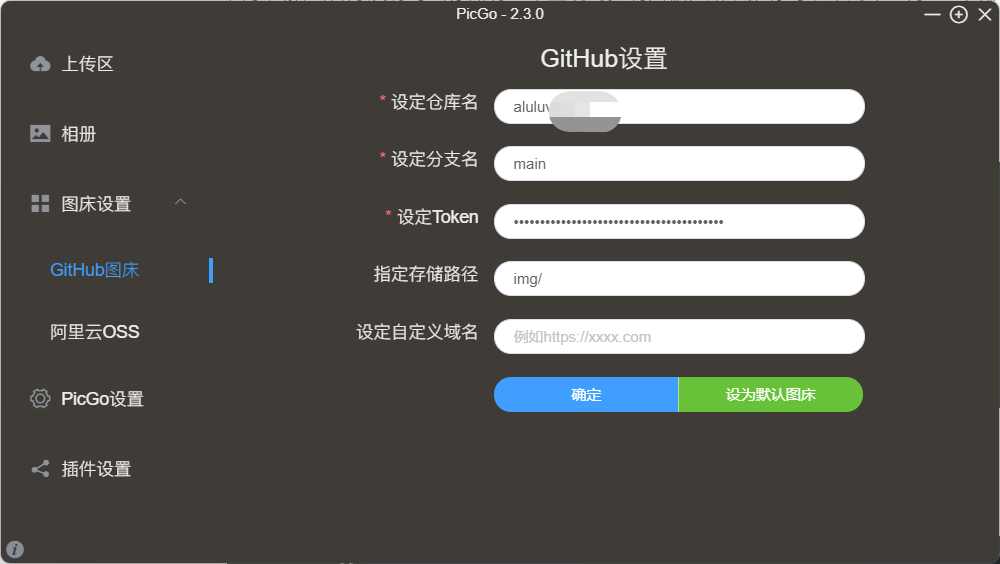
如下,已知Github在PicGo中的图床关联配置需要这些参数,抓紧时间去获取吧!
二、Github操作方法
1. 首先你得有一个GitHub账号。注册GitHub就不用我多言。
2. 新建一个仓库,记下你取的仓库名。

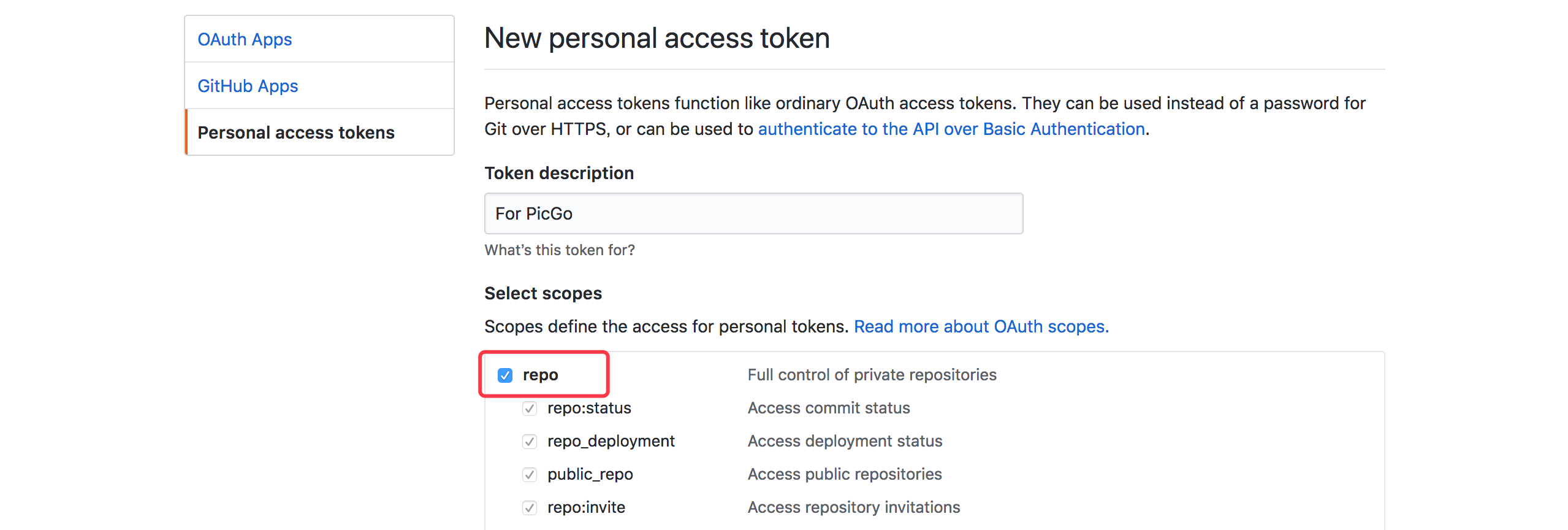
3. 生成一个token用于PicGo操作你的仓库:
访问:https://github.com/settings/tokens
然后点击Generate new token。

4. 把repo的勾打上即可。然后翻到页面最底部,点击Generate token的绿色按钮生成token
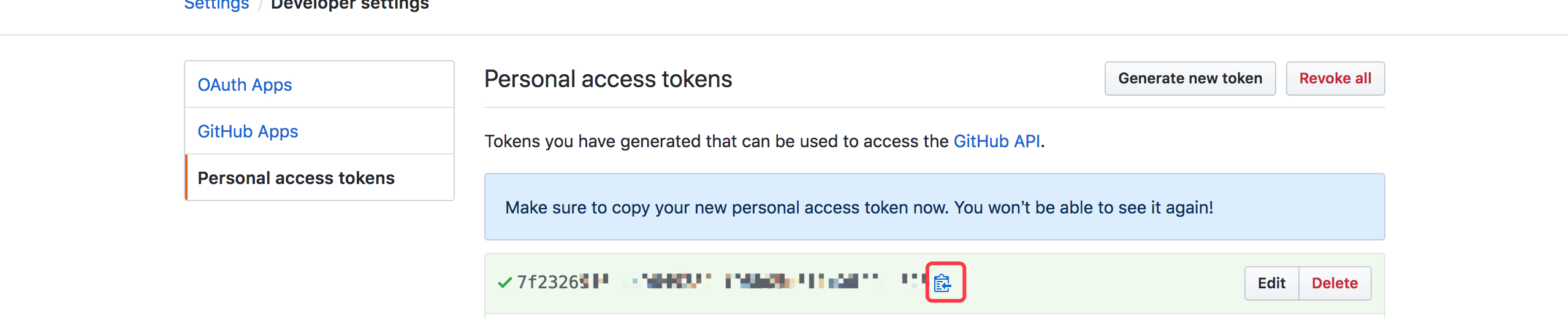
5. 把生成的token复制一下存到其他地方以备以后要用
注意
这个token生成后只会显示一次!一定要把这个token复制一下存到其他地方以备以后要用!
三、配置PicGo工具
仓库名的格式是用户名/仓库,比如我创建了一个叫做Pic的仓库,在PicGo里我要设定的仓库名就是aluluvip/pic。一般我们选择main分支即可。然后记得点击确定以生效,然后可以点击设为默认图床来确保上传的图床是GitHub。
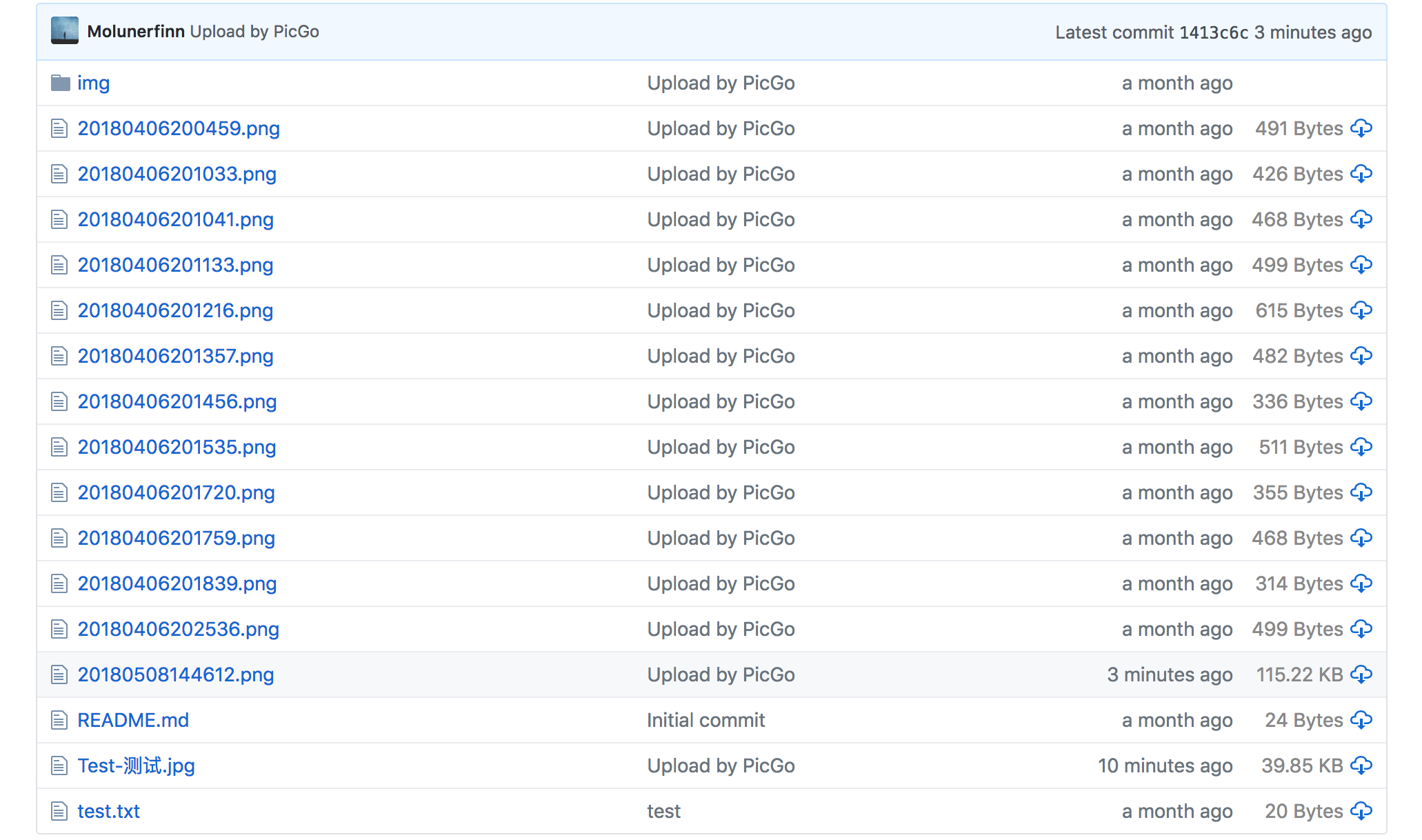
至此配置完毕,已经可以使用了。当你上传的时候,你会发现你的仓库里也会增加新的图片了: