磁头笔记:Typora在mac下的快捷键大全
磁头笔记:Typora在mac下的快捷键大全
导语
新的Macbook用了两天了,软件的快捷键又得重新适应,抄个笔记,好记性不如小磁头!
1、标题(⌘ + 数字)
一级标题:(⌘ + 1)
二级标题:(⌘ + 2)
三级标题:(⌘ + 3)
四级标题:(⌘ + 4)
…
- 六级标题:(⌘+6)
2、下划线(⌘ + u)
Typora是一款支持实时预览的 Markdown 文本编辑器
3、删除线(^ + ⇧ + `)
文字 删除 线
4、字体(加粗⌘+b, 斜体⌘+i)
字体加粗(⌘ + b)
字体倾斜( ⌘ + i)
5、无序列表(⌥ + ⌘ + u)
张三
李四
- 男(嵌套无序列表)
- 28岁
- 务农
6、有序列表(⌥ + ⌘ + o)
- 苹果
- 香蕉
- 西瓜
- 产地(嵌套有序列表)
- 单价
7、任务列表(⌥ + ⌘ + x)
- 完成作业
- 跑步
- 看一部电影
8、增加或减少缩进(⌘ + ]或[)
北京
上海
- 广州(⌘ + ])增加缩进
- 广州(⌘ + [)减少缩进
- 深圳
9、引用(⌥ + ⌘ + q)
引用示例
10、插入链接(⌘ + k)
11、插入图片(鼠标拖拽 or ^+⌘+I )

1 | |
12、插入代码块(⌘ + ⌥ + c)
支持Java、Python、Groovy等绝大多数编程语言
右下角选择编程语言类型
13、快速生成表格(⌘ + ⌥ + T)
| No. | 姓名 | 备注 |
|---|---|---|
| 1 | 张三 | |
| 2 | 李四 | |
| 3 | 王武 |
14、快速生成目录([toc] + enter)
快速生成目录 [toc]后直接按回车
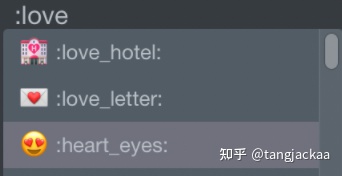
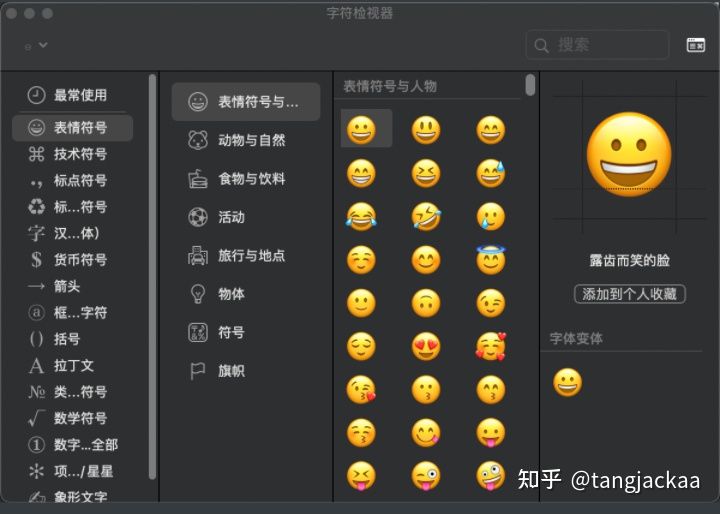
15、插入emjo符号
方法一:输入:love
方法二:mac输入 ⌃ + ⌘ + space 弹出符号对话框
16、新建文件(⌘ + n)
17、显示和隐藏侧边栏(⇧ + ⌘ + L)
18、分割线(— + enter 或 ⌘ + ⌥ + -)
输入 —直接按回车 或 快捷键 ⌘ + ⌥ + -
19、字体颜色(字体颜色、背景色、大小、字体种类)
由于Typora或者说markdown中没有直接的语法支持文字的颜色,大小,字体等属性的设置,Typora支持内嵌html的语法,那么只要插入一条html代码即可(直接在Typora的markdown文件中使用即可):
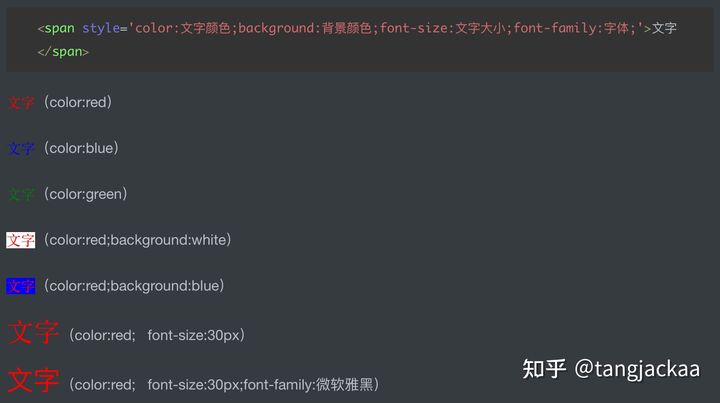
文本颜色编辑详情可参考:详情查看
本文参考:查看链接
磁头笔记:Typora在mac下的快捷键大全
https://blog.luluvip.cn/2021/11/23/磁头笔记:Typora在mac下的快捷键/