折腾篇:PicGo-VS插件安装使用教程

Picgo-vs插件安装并配置阿里云oss

安装picgo-vs插件

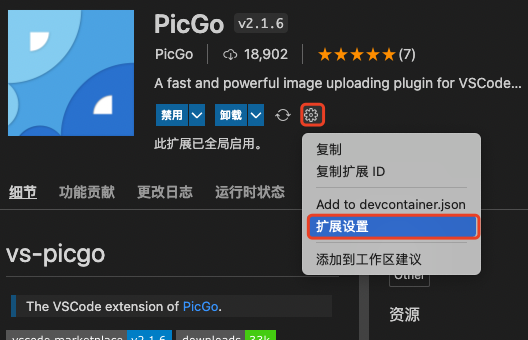
在VScode插件搜索中查找picgo,并完成插件安装
20211223112348

设置插件参数

关于如何获取图床参数配置,可参考https://picgo.github.io/PicGo-Doc/,官方指南

安装好后,点击插件介绍页面的设置图标,选择拓展设置

20211223112617

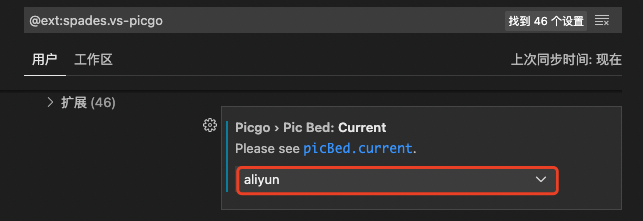
在打开的设置页面找到如下参数,选择默认图床,这里我选择阿里云
20211223113258

接着,找到阿里云的参数配置区域,按字段名填对应参数:

1
2
3
4
5
6
7
8
{
"accessKeyId": "", //id
"accessKeySecret": "", //密钥
"bucket": "", // 存储空间名
"area": "", // 存储区域代号
"path": "", // 自定义存储路径
"customUrl": "" // 可不填,自定义域名,注意要加http://或者https://
}

20211223113448

配置好上述参数,重启一下VScode。

使用快捷键

操作系统 从粘贴板上传 从文件域上传 从输入框上传
Windows/Unix Ctrl + Alt + U Ctrl + Alt + E Ctrl + Alt + O
OsX Cmd + Opt + U Cmd + Opt + E Cmd + Opt + O

完成!


等等,还没完。。。。。


(Vscode Plugin for PicGo)官方配置文档

PicGo 的 vscode 插件

功能

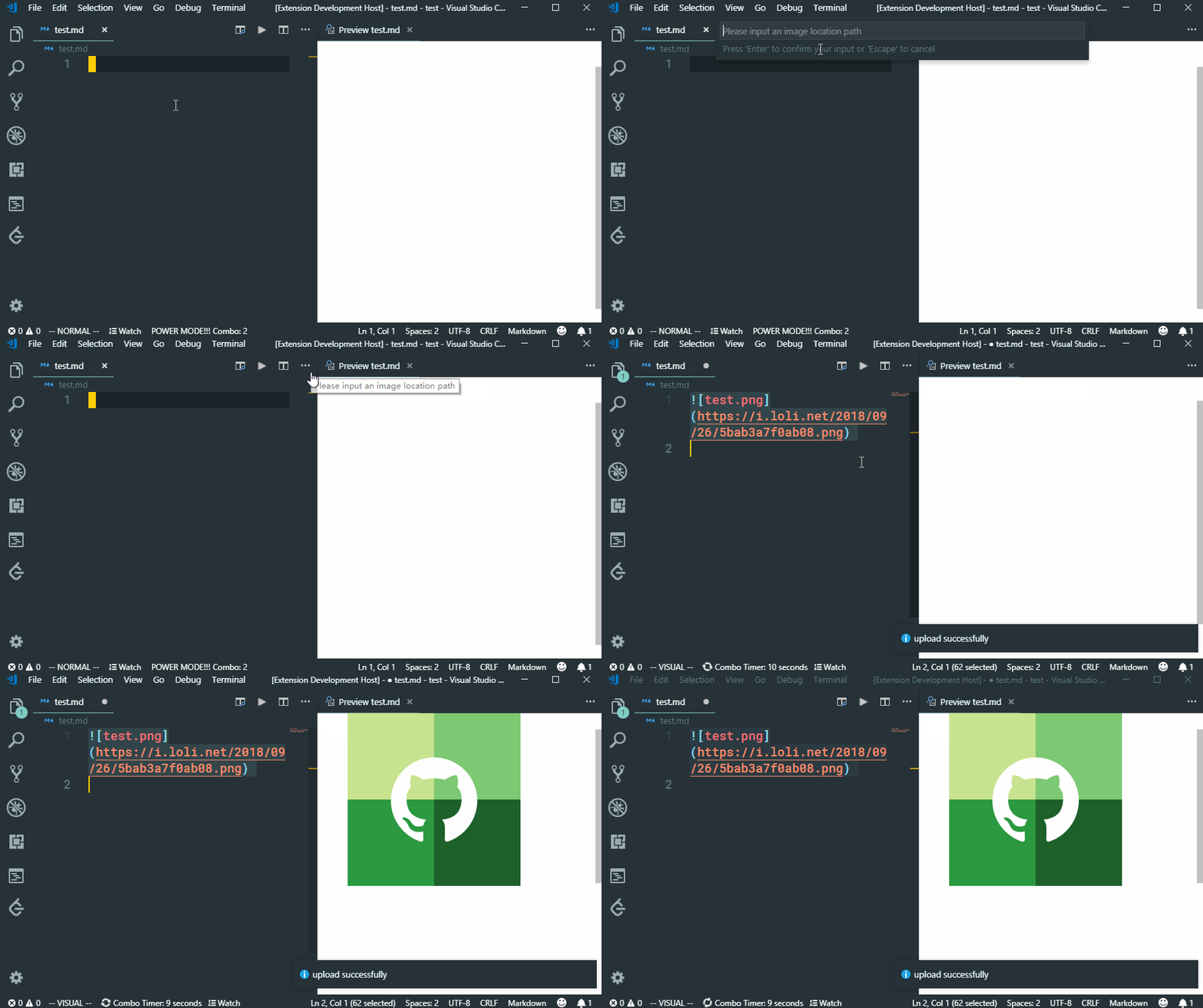
在 VSCode 里使用 picgo,实现快速上传图片到远端图床并直接将 URL 写进 Markdown 文件里,极大提升 Markdown 贴图效率与体验。支持 PicGo 原生自带的 8 种图床。

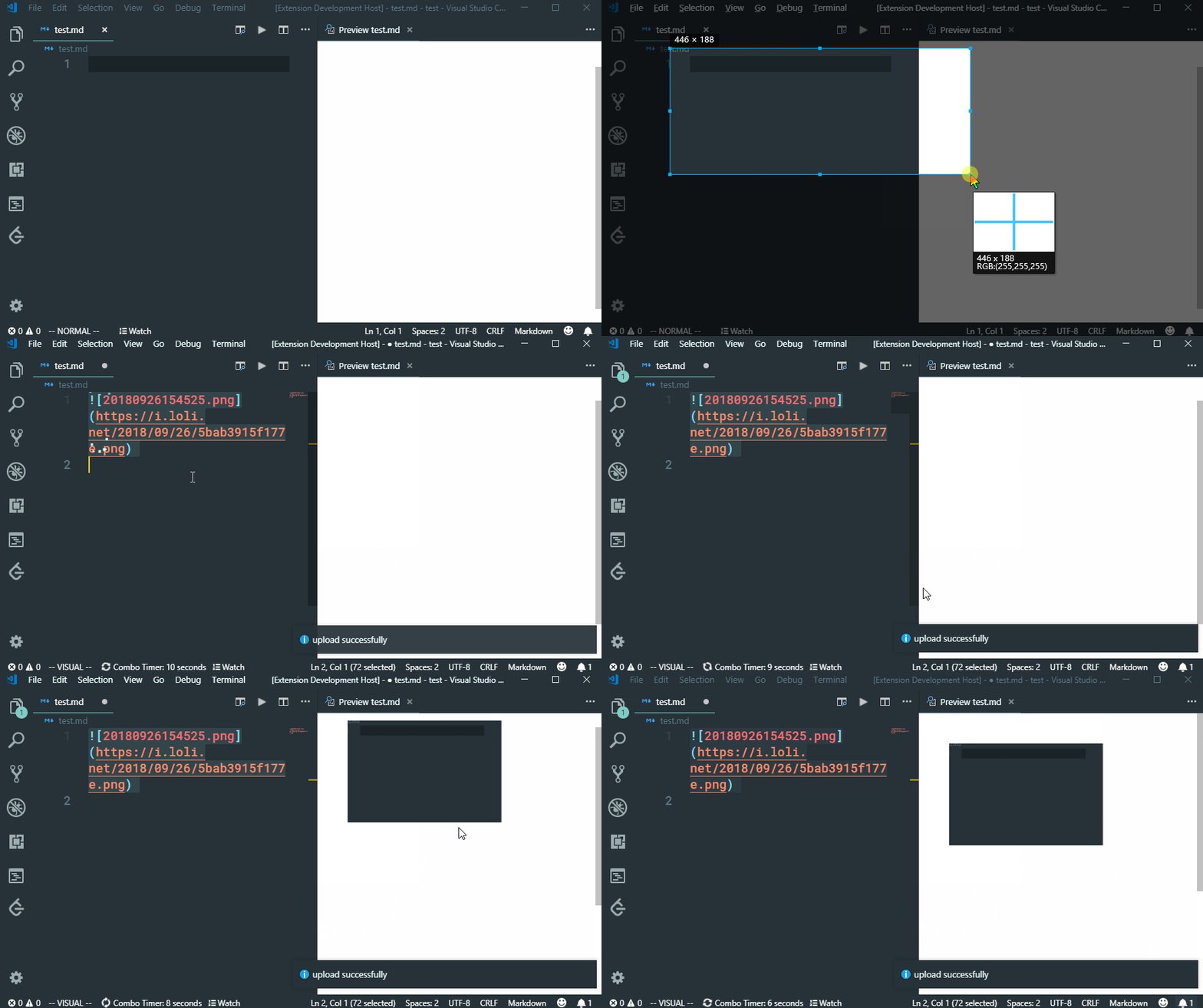
  • 截图上传

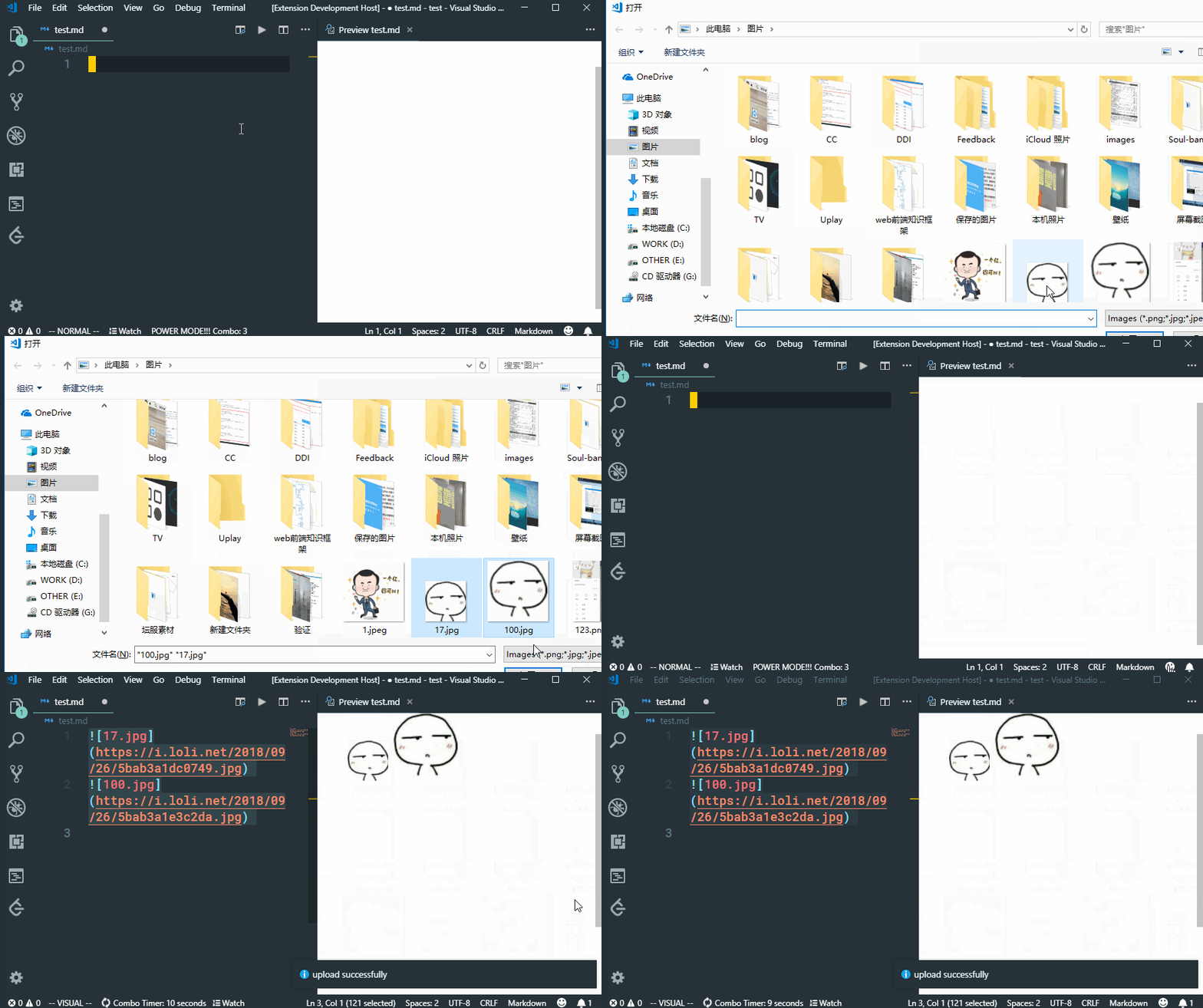
  • 文件管理器选择上传

  • 输入文件路径上传

配置

  • 0 配置:采用默认配置,默认配置中图床采用 SM.MS
  • 自定义配置:

在 vscode 配置信息文件 usersetting.json 中加入

1
2
3
4
5
6
7
8
{
"picgo": {
"path": "path to your configure file" // 默认为空,则表示使用VSCode的setting.json
},
"picBed": {
"current": "smms" // 默认使用 SM.MS 图床
}
}

如果你指定的picgopath为空,那么将使用 VSCode 默认的setting.json作为配置文件。

配置文件内容(usersetting.json 文件中 picgo.path 路径指定的文件)里需要配置的项主要是picBed
详细信息可参看 PicGo-配置

1
2
3
4
5
6
7
8
9
10
11
12
13
14
15
16
17
18
19
20
21
22
23
24
25
26
27
28
29
30
31
32
33
34
35
36
37
38
39
40
41
42
43
44
45
46
47
48
49
50
51
52
53
54
55
{
"picBed": {
"current": "smms", // 代表当前的默认上传图床为SM.MS
"weibo":{ // 微博图床配置
"chooseCookie": true | false,
"username": "",
"password": "",
"quality": "thumbnail" | "mw690" | "large",
"cookie": ""
},
"qiniu": { // 七牛图床配置
"accessKey": "",
"secretKey": "",
"bucket": "",
"url": "",
"area": "", //"z0" -> 华东, "z1" -> 华北, "z2" -> 华南, "na0" -> 北美, "as0" -> 东南亚
"options": "" //网址后缀
"path":"" // 路径前缀
},
"upyun": { // 又拍云图床配置
"bucket": "",
"operator": "",
"password": "",
"options": "",
"path": "",
"url": ""
},
"tcyun": { // 腾讯云图床配置
"secretId": "",
"secretKey": "",
"bucket": "",
"appId": "",
"area": "",
"path": "",
"customUrl": "",
"version": "v5" | "v4"
},
"github": { // github图床配置
"repo": "",
"token": "",
"path": "",
"customUrl": "",
"branch": "",
"username": ""
},
"aliyun": { // 阿里云图床配置
"accessKeyId": "",
"accessKeySecret": "",
"bucket": "",
"area": "",
"path": "",
"customUrl": ""
}
}
}

键盘快捷键

  1. 剪贴板图片上传:ctrlOrCmd+alt+u
  2. 打开文件管理器上传:ctrlOrCmd+alt+e
  3. 打开输入框输入路径上传:ctrlOrCmd+alt+o

以上快捷键均可重新自定义。

使用

  • 在插件商店中查找PicGo,并安装
  • 安装完成后,可在命令面板中输入
    • Upload image from inputBox [从输入框上传]
    • Upload image from explorer [从文件管理器上传]
    • Upload image from clipboard [从剪切板上传]
  • 推荐:使用键盘快捷方式(可自行修改)
  • 选定文本再上传的话会使用选定的文本作为文件名

Contributers

Thanks

Enjoy!


折腾篇:PicGo-VS插件安装使用教程
https://blog.luluvip.cn/2021/12/27/折腾篇:PicGo-VS插件安装使用教程/
作者
Sagit.
发布于
2021年12月27日
许可协议