分享篇:Glint —— 在拼音候选栏旁顺手看见英文
分享篇:Glint —— 在拼音候选栏旁顺手看见英文
敲下
xue,候选里挑「学习」,旁边顺手告诉你这是learn / study。
不换输入法,不改习惯,不用切窗口。项目地址:github.com/jsogn/Glint(MIT,目前 134 star,最新版本 0.8.2)
一、它解决的到底是什么痒点
用中文长大的人写英文,最容易卡住的不是语法,是那一下想不起来。
中文在脑子里先出来,然后要经过一次「查词 → 切窗口 → 输入 → 复制 → 切回来」的往返。这个往返成本高到你会下意识地绕开它:干脆换个自己会写的词,写出来的句子越来越贫瘠。
Glint 的取舍很聪明:它不试图教你英语,只把「那一下」的成本压到零。
你正常用中文拼音打字,输入法弹出候选栏的那一刻,Glint 在候选栏旁边贴一行小字,显示当前高亮候选的译文。眼睛扫一下就有,手指完全不用离开键盘。
它的定位写得很克制:面向中文母语者的多语种学习工具。默认学英语,也可以切到日语、西班牙语、法语、德语、俄语。
二、用起来长什么样
下面这张是项目仓库里的界面示意——上面是正在输入的句子,中间是拼音候选栏,下面是 Glint 贴出来的译文行:
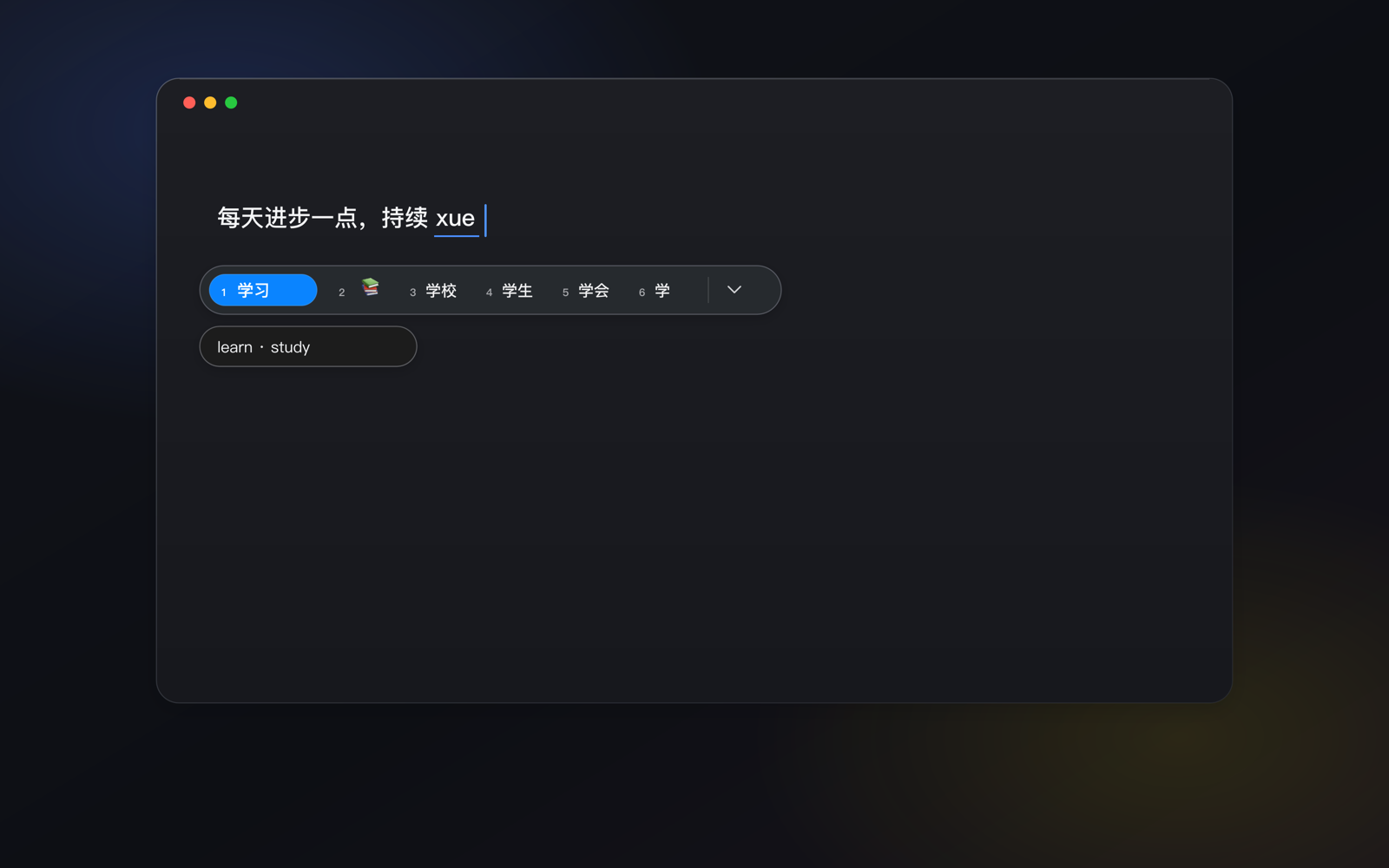
几个使用上的细节,都是「用过才知道该这么做」的那种:
- 只读当前高亮的那一个候选,不是把六个候选全翻译一遍,也不读输入框里的正文。
- 有停留判定:候选停住才翻译,快速连续打字时不会闪一堆无意义的译文(默认阈值
100ms,可调50–300ms)。 - 词性提示:英语模式下选中单个词,译文后面会带
n./v.这种简洁词性缩写,来自内置的 ECDICT 词性表。 - 可以插入、可以朗读:译文能直接插到光标位置(不经过系统剪贴板),也能手动或自动朗读,换音色时可以当场试听。
- 显示数量、快捷键、语速、登录启动都能配。
三、技术上有意思的地方:它没截图,也没装键盘监听
这是我个人最欣赏的部分。同类工具(划词翻译、屏幕取词)通常走截图 + OCR,或者挂全局键盘钩子,代价是权限敏感、隐私可疑、在 Electron 应用里经常失灵。
Glint 走的是另一条路:读 macOS 的 Accessibility(AX)树,直接拿到输入法候选。整个链路里没有一次屏幕截图,也没有键盘事件监听。
麻烦在于,AX 节点层级并不是 Apple 文档化的稳定契约,每个输入法长得都不一样。项目文档 docs/AX-CANDIDATE-VALIDATION.md 里老老实实列了四种结构:
| 输入法 | 候选结构 | 如何判断「当前高亮」 |
|---|---|---|
| Apple 拼音 | 宿主 App 内的 InputMethodCandidateList |
父列表的 AXSelectedChildren |
| 豆包 | 候选项容器 + 数字序号 + 文字 | 容器自身的 AXSelected |
| 微信 | 独立窗口,无原生 AXSelected |
用前景亮度唯一的更亮组推断 |
| 搜狗 | 匿名 AXList,没有高亮语义 |
退回第一个候选,并明确标记「不精确」 |
微信那条靠亮度找高亮、搜狗那条「没有精确语义就不假装有」的处理方式,能看出作者宁可显示得不完美,也不伪造结果。
性能数据(作者本机 M4 Pro 实测,Release 构建):
- Apple 拼音热路径读取 p50 约 0.37–0.40ms,p95 1.15–1.76ms
- 稳定状态下 Glint 自身 CPU 占用约 1.3%
- 候选变化时
40ms轮询,翻译启动后降到80ms
也就是:它在你打字的间隙里做的事情,比你眨一次眼便宜得多。
Rime / 鼠须管是另一个故事。鼠须管的候选画在一个不可选择的 NSTextView 里,AX 树只有一个空的 AXTextArea,标准读取路径完全走不通。于是项目换了个思路:给 Rime 装一个用户侧的 Lua filter,从引擎里直接拿到候选页和页内选中索引,再通过只连本机 Unix Domain Socket 的 helper 交给 Glint。不动 Squirrel 官方仓库,也不动 /Library/Input Methods/Squirrel.app。这就是为什么鼠须管需要「在软件内安装候选读取支持」。
四、翻译从哪来:三条路,都跑在本机
Glint 的翻译来源是可替换的,默认走系统能力,也可以按需装更小的本地模型:
| 引擎 | 定位 | 实测表现(150 条中文用例,作者环境) |
|---|---|---|
| Apple Translation(默认) | macOS 系统翻译框架 | Top-1 80.7%,p50 18.8ms |
| OPUS-MT int8(可选,需下载) | CTranslate2 跑的轻量中英模型 | Top-1 66.7%,p50 13.8ms |
| MLX 本地模型(可选) | 如 Hy-MT2 1.8B 4-bit | 13 条短语/短句用例 Exact 76.9%、Token F1 86.2%,p95 113.9ms |
有意思的是评测里暴露的分歧——系统翻译并非全面更强:
- 「弹幕」→ Apple 给
Bullet screen,OPUS-MT 给The curtain. - 「今天天气不错」→ Apple 给
The weather is nice today. - 但「用户」→ OPUS-MT 给
User,Apple 给Consumer;「内存」→ OPUS-MT 给Memory,Apple 给Internal storage
所以项目没有用某个模型一把替代一切,而是词典 + 模型两条路并行:凡是词典能命中的单词和短语,走内置 SQLite 词典(CC-CEDICT 约 12.5 万词条、19.9 万义项 + ECDICT 词频与词性),命不中的句子才交给模型。这也是它敢做到「离线可用」的前提。
上面这些数字来自项目自己的
docs/MODEL-EVALUATION.md和docs/AX-CANDIDATE-VALIDATION.md。作者明确写了「只用于横向比较,不等同于产品准确率」——这种自觉挺少见。
五、隐私边界写得比宣传语硬
大多数工具讲隐私讲的是态度,Glint 讲的是它根本不具备的能力:
- 不截图、不做 OCR;
- 不安装任何键盘事件监听;
- 只读输入法候选,不读输入框正文、不读选中的文字;
- 密码框、终端安全输入场景自动跳过;
- 不保存候选文本、译文和输入历史,没有账号体系;
- 插入译文时不经过系统剪贴板(避免被剪贴板管理器留存);
- 只有「获取模型目录 / 下载模型 / 检查更新」时才联网,启动后最多 24 小时查一次版本,且不上传任何输入内容。
做安全或写过输入法周边的人会知道,「不写剪贴板」和「密码框跳过」这两条,是真正踩过坑才会加的约束。
六、安装:两个命令,或者一个安装包
要求:macOS 15 或更高版本,仅 Apple Silicon。
用 Homebrew(之后能直接跟着 brew 升级):
1 | |
或者到 Releases 下载 Glint-*-macOS-arm64.pkg。
首次使用只有三个动作:
- 从「应用程序」打开 Glint;
- 到 系统设置 → 隐私与安全性 → 辅助功能 打开 Glint 的开关,然后重启一次 Glint;
- 切到中文拼音敲「你好」,候选栏旁出现英文译文就算成了。
⚠️ 安装包走的是 GitHub 发布、没有 Developer ID 签名,所以第一次打开 macOS 会拦一下,去「隐私与安全性」里允许一次再重开安装包即可。这是这种分发方式的预期行为,不代表包坏了。
七、输入法支持情况
| 输入法 | 支持程度 | 说明 |
|---|---|---|
| Apple 简体拼音 | ⭐⭐⭐⭐⭐ | 开箱即用 |
| 微信输入法 | ⭐⭐⭐⭐⭐ | 开箱即用 |
| 豆包输入法 | ⭐⭐⭐⭐⭐ | 开箱即用 |
| 搜狗输入法 | ⭐⭐⭐⭐ | 开箱即用,高亮靠推断,不伪造精确性 |
| Rime / 鼠须管 | ⭐⭐⭐⭐ | 需在软件内安装候选读取支持(Lua filter + 本地 socket) |
| 其他输入法 | ⭐⭐⭐ | 视候选结构而定 |
八、适合谁,不适合谁
值得装的:
- 日常要写英文邮件、文档、issue,但母语是中文的人;
- 正在背单词 / 学英语,想要「输入即复现」而不是额外打开一个 App 的人;
- 对隐私敏感、不愿意把输入内容送给任何云端翻译的人;
- 已经用鼠须管并且愿意折腾一次桥接的人。
大概不适合:
- Intel Mac 或 macOS 14 及以下的机器(直接不支持);
- Windows / Linux 用户(只有 macOS 版);
- 想翻译整段已有文本的人——它只读候选,不做划词或全文翻译,这是刻意的取舍;
- 要用日语、西语、法语、德语、俄语做离线翻译的人:这些方向只有模型路径,内置词典只服务英语。
九、写在最后
Glint 这个项目让我觉得舒服的地方,不是功能多,而是边界清楚。
它只干一件事:在候选栏旁边多给你一眼。为了这一眼,它在 AX 读取、停留判定、词典与模型的优先级、Rime 的桥接方式上都做了大量工程,但最后呈现出来的东西克制到几乎看不见——没有弹窗、没有 toast、没有”欢迎使用”的引导页,就一行字。
判断它值不值得装,标准很简单:如果你每天都在中文和英文之间来回搬东西,装它;如果你只是偶尔查个单词,系统自带的取词翻译就够了。
文中所有截图与图标素材取自 jsogn/Glint 项目仓库,源码以 MIT 许可发布;内置词典与可选模型继续遵循各自的许可证。