分享篇:Filee —— 按住一个键把文件拖进圆环,270 种格式本地转完
分享篇:Filee —— 按住一个键把文件拖进圆环,270 种格式本地转完
项目地址:https://github.com/KnifeLemon/Filee | 许可:MIT | Star:约 2.8 万(28,099) | 最新版本:v2.5.0(2026-11-16)
一、它改的不是转换能力,是转换动作
文件转换这个需求老得不能再老。通常的路径是:打开在线转换站 → 上传 → 等 → 下载 → 挪到你想要的位置;或者装 Acrobat、格式工厂、LibreOffice,然后在菜单里翻三层。
Filee 把它压成了一个手势:按住 Ctrl(macOS 是 Option),拖动文件,光标处弹出格式圆环,圆环上只有「这些文件能转到的格式」,把文件丢到某一格,进度环走完,结果落在原文件旁边。
没有主窗口要切,没有上传进度条,没有「请选择输出目录」。

三个判断:
- 它省的是路径,不是能力。要转的东西还是得转,只是不用离开当前窗口。
- 圆环只显示有意义的目标格式,这是设计上最关键的一点 —— 一个 PDF 拖上去,不会给你列出 MP3。
- 结果默认存在源文件同目录,命名规则可配,源文件永不被覆盖。
二、装起来
| 平台 | 怎么装 | 状态 | 注意 |
|---|---|---|---|
| Windows 10 / 11 | Setup.exe、Portable.zip、winget install KnifeLemon.Filee、Microsoft Store |
正式支持 | ARM 机器有原生 arm64 包,不走 x64 仿真 |
| macOS 13+ | 打开 .dmg 拖进「应用程序」,或解压后跑 ./install.sh |
preview | 未公证,首次启动要去「隐私与安全性」点「仍要打开」 |
| Linux x64 / ARM64 | 解压 tar.gz 跑 ./install.sh(不用 root,要 Python 3) |
正式支持 | 拖动手势要 X11;Wayland 下只能用拖放区和右键菜单 |
安装包 140MB 上下(v2.5.0 的 win Setup 142MB、osx-arm64 dmg 145MB)。因为它把 ImageMagick、PDFium、rhwp、7-Zip 这些直接塞进去了 —— 这是离线工具的代价,换来的是装完不用再联网。
三、263 还是 270:格式数它自己都没对齐
仓库简介写的是 263 种,README 写的是 270 种。翻 CHANGELOG 能对上:2.x 早期那一版确实写「263 in all」,2.5.0 又加了一批(VTF、Gerber、JSON Canvas、G-code、Wisenet .nov、酷狗 .krc、GIMP .xcf、Paint.NET .pdn、.osm、.ino/.pde 等),所以 270 是当前口径,263 是没跟着改的旧数字。两个数都是官方写的,以 README 为准。
真正值得看的是「哪些不用再装别的软件」:
- 装好即用:图片(含相机 RAW、DICOM、HEIC、PSD/PDN/XCF 图层互转)、PDF(合并、拆分、压缩、页面重排)、Office 三件套互转、HWP/HWPX、电子书、字幕、压缩包、字体、数据格式(JSON/YAML/TOML/XML/CSV)、CAD、3D 模型、地理矢量数据。
- 要下引擎:老格式(DOC/XLS/PPT/RTF)、冷门电子书、视频音频、PDF/A、扫描件 OCR。
这里有个技术细节值得单独说:DOCX/XLSX/XLS/ODS/PPTX → PDF,既不需要 Microsoft Office,也不需要 LibreOffice。它用自己的读取器把文档读进来,写成 HWPX,然后交给随包的 rhwp 渲染成 PDF。所以一台什么办公软件都没装的 Windows 也能把 Word 转成 PDF —— 这是它跟「必须先装 Office」那类工具最本质的区别。
代价也很清楚:渲染结果取决于这个自研的排版器。rhwp 逐字符从左到右绘制,不做 OpenType 连写,阿拉伯文和希伯来文会不连写、顺序也会错,印度语系的元音符号会散成独立字形。Filee 的处理方式是先扫一遍源文件的文本部分,发现这类文字就临时改走 LibreOffice —— 也就是说「不用装 Office」这条路线,在非拉丁语系文档上会主动让位。中文、日文、韩文不受这个限制。
| 可选引擎 | 下载体积 / 占盘 | 负责什么 |
|---|---|---|
| LibreOffice + Java | 约 420MB / 1.3GB | 老格式 DOC、XLS、PPT、RTF 与冷门只读格式 |
| calibre | 约 216MB / 660MB | LIT、LRF、CHM、PDB 等冷门电子书,EPUB → MOBI/AZW3 |
| FFmpeg | 约 100MB / 272MB | 全部视频音频转换、GIF、M4R 铃声、Live Photo |
| Tesseract | 约 50MB / 160MB | 扫描件 OCR,每种语言再单独下 0.4–10MB |
| Pandoc | 约 42MB / 240MB | Markdown、LaTeX、Org、reStructuredText 等标记语言互转 |
| Ghostscript | 约 20MB / 31MB | EPS/PS、PDF/A、CMYK 页面渲染 |
| ExifTool | 约 11MB / 30MB | 读写照片、PDF、视频的元数据 |
引擎只在需要时下,SHA-256 校验完才解包;也能先在能上网的机器上 filee engines download 存成一个文件夹,拷到离线机器再装。
四、「拖一下」之外,几个真用得上的
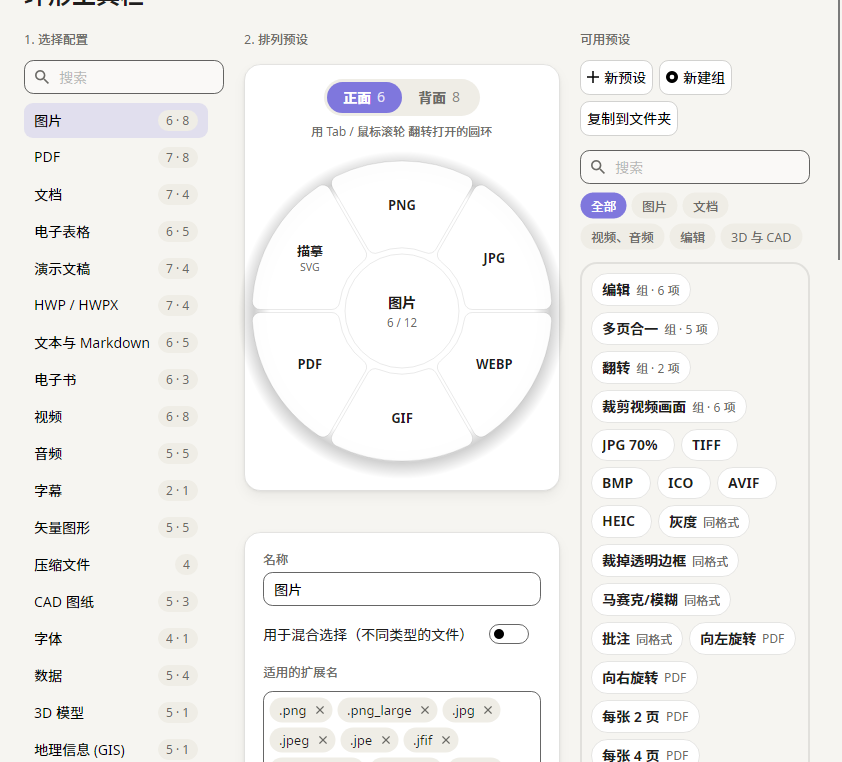
圆环有背面。打开时按 Tab 或滚轮翻过来,背面是不常用的格式和工具。
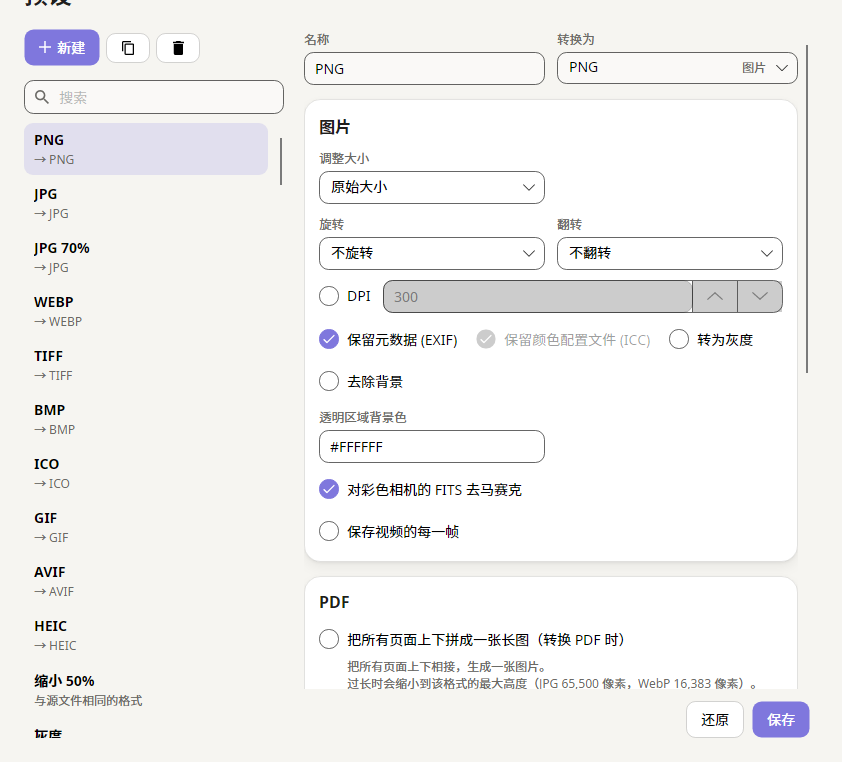
每种文件类型一个工具栏,可以拖放排列。图片一套 6 个正面、8 个背面;PDF、文档、电子表格、演示文稿各有各的一套。质量、尺寸、DPI、页面、输出目录、命名这些预设都能单独存,也能从预设库里装别人分享的(2.5.0 新增,全部 CC0)。
多文件并行,自动找多步路线。比如 HWP → DOCX,它会自己规划 HWP → HWPX → DOCX,最多三跳。
监视文件夹。放进来的文件自动转,适合固定的收件流程。
命令行。和应用共用同一套引擎与预设,这个对脚本化很关键:
1 | |
从浏览器直接拖。Chrome、Edge、Firefox、Safari 里的图片、文件链接、下载项都能这么拖,Filee 先存到下载文件夹再转;链接下载不带你的浏览器登录态。
2.5.0 的两个动作值得记一下:一是「转换后把原文件移到回收站」(默认关闭,只进回收站,绝不永久删除,回收站拒收就保留原文件并说明原因);二是修了三份安全通告(安装程序可被其他程序借用管理员权限、构造的文档和压缩包能撑爆内存或磁盘)。这版是 required 级更新,用旧版的直接升。
Filee Connect 是局域网内的手机传送带:桌面端点开出一个二维码,手机浏览器扫码就能递文件过来(16 字节一次性配对码 + 30 秒刷新的 6 位 PIN),数据不出局域网、不经过云端。
五、macOS 上要提前知道的三件事
macOS 是 preview,差别不在「能跑」和「跑得好」,而在「要动手」和「不用动手」。
- 未公证。首次启动会被 Gatekeeper 拦下,去「系统设置 → 隐私与安全性 → 仍要打开」。这一步不做,程序永远打不开。
- 权限。Option + 拖动这个全局手势需要「辅助功能」权限;Finder 里的「用 Filee 转换」服务还需要在「自动化」里授权给 Finder。这两个不给,圆环根本弹不出来。
- 引擎缺位。macOS 上 FFmpeg、Ghostscript、Tesseract 没有随包下载,Filee 会去系统里找已有的安装 —— 也就是视频音频转换、PDF/A、扫描件 OCR 得自己
brew install ffmpeg ghostscript tesseract。好消息是 OCR 在 Mac 上可以走 Apple Vision,不装 Tesseract 也能识字,只是语言覆盖没 Tesseract 全。
补一条容易误判的:终端开了「安全键盘输入」(Secure Input)时,全局按键会被系统整个吞掉,圆环可能弹不出来。这不是 Filee 的 bug,macOS 就是这么设计的。
六、适合谁 / 不适合谁
| 适合 | 不适合 |
|---|---|
| 经常在 Windows 和 macOS 之间倒腾格式,一天转好几次的人 | 一年转两次,在线站点更省事,不值得装 140MB |
| 机器上不想装 Office,但需要 docx/xlsx/pptx 转 PDF | 要求 100% 还原原排版的出版级转换 |
| HWP/HWPX 用户,或者要读 OFD 电子发票、公文的人 | 大批量扫描件 OCR(得先装 Tesseract,识别质量也就中等) |
| 要批量处理图片、合并拆分 PDF、统一缩放 | 需要云端队列、多设备同步、团队协作 |
| 真的不想把文件传到别人服务器上的人 | 想拿它当服务端转换 API(MIT 允许改,但没有 server 模式) |
七、短板也直说
- 三平台成熟度不均。Windows 是一等公民(代码签名、微软商店、winget、ARM64 原生包),macOS 是 preview,Linux 只有 X11 下能拖。Mac 上看到的丝滑,是「官方说它能跑」的水平。
- 文档配图停在 2.3.0。官方 README 的截图左下角还写着版本 2.3.0,跟 2.5.0 的实际界面有出入。
- 数字自己没对齐。263 / 270 混用;建库是 2026 年 9 月 29 日,七周涨到 2.8 万星、30 个 release 累计下载 111 万次,文档明显跟不上功能速度。
- 界面是工具型,不是消费级。设置页二十来个导航项,圆环编辑器要拖放配置,第一次用有学习成本。
- 体积不轻。142MB 的安装包对「就转个格式」来说很重,换来的是完全离线。
八、结论
如果你经常需要「把这个文件变成那个格式」,而且讨厌上传,Filee 目前是最省事的选择之一 —— 因为它把转换从「打开一个软件」降级成了「按住一个键」。
Windows 可以放心装;macOS 要先接受 preview 的定位(手动放行、给两个权限、自己补 FFmpeg);Linux 桌面只在 X11 下体验完整。
配图来自项目仓库 docs/media 目录(README 简体中文版引用的 banner-zh-CN.jpg、page-home-zh-CN.png、page-toolbar-zh-CN.png、page-presets-zh-CN.png),随项目以 MIT 许可发布。