折腾篇:CleanYourTV —— 用 Wi-Fi 上的 adb 给电视去广告,不动系统、不卸载、可恢复
折腾篇:CleanYourTV —— 用 Wi-Fi 上的 adb 给电视去广告,不动系统、不卸载、可恢复
项目地址:https://github.com/Gathin23/cleanyourtv | 许可:MIT | Star:约 6 万(59,904,2026-11-21 查询) | 最新版本:v3.6.0(2026-11-20 发布)
先说判断:如果你家电视是 Android TV 或 Google TV,能开开发者选项、愿意保留停用清单和恢复记录,这件事值得做;如果电视跑的是 Tizen、webOS、Roku、VIDAA,或者你连 ADB 调试都不想开,就别折腾。 CleanYourTV 真正有价值的部分不是那个 Apple TV 风格的桌面,而是它把「停用预装应用」这件原本要逐台摸索的事,变成了按机型复用的清单、备份与恢复链路。
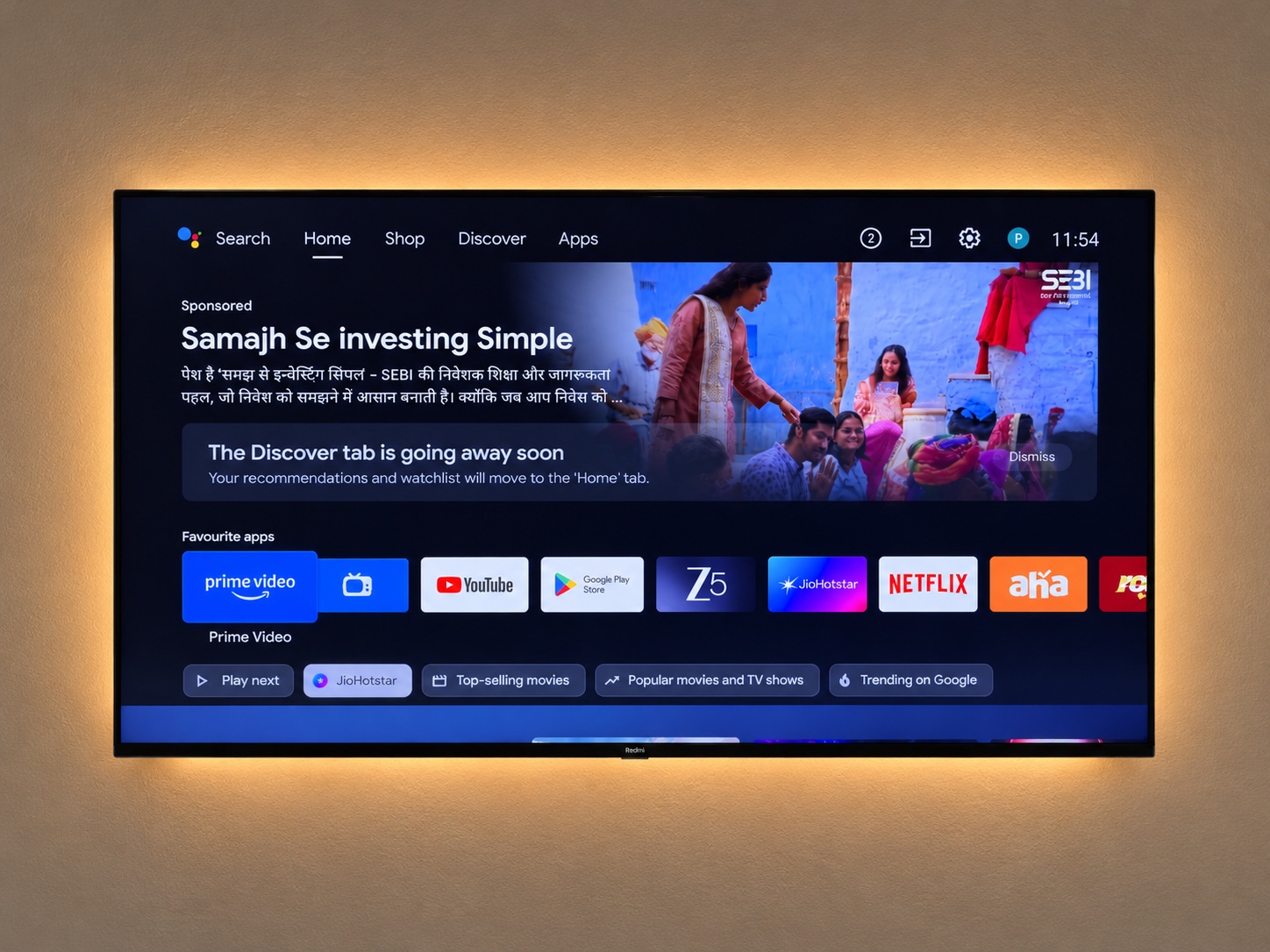
上面这张就是它想解决的东西:开机先看到广告位的首页,推荐内容一直挤在视线里,厂商塞进来的应用一个也删不掉。CleanYourTV 的做法不是把电视刷成别的系统,而是用 Android 本身就提供的调试通道,把这些包在用户层面停掉。
一、它改的是什么:停用,而不是卸载
把项目拆开看,整个流程只有三步,且每一步都有对应的脚本:
| 步骤 | 做的事 | 关键约束 |
|---|---|---|
| 备份 | 保存已装应用列表、相关设置和清单内应用的原始状态 | 恢复记录写在电脑的 ~/.cleanyourtv/,按电视和清单分别保存 |
| 停用 | 按机型清单对厂商遥测、广告服务、内容推荐和预装包执行 pm disable-user |
只停用、不卸载,效果等同于「设置 → 应用 → 停用」 |
| 换 HOME | 编译一个原生桌面并安装为默认 HOME | 安装脚本先确认新桌面能启动再切换,切不回去会尝试回滚 |
pm disable-user 是 Android 原生能力,所以这套方案不需要 root、不刷机、不接 USB 线,也不用碰固件。官方中文 README 把这条链路写得很直白:备份、按需停用、安装简洁桌面。你真正需要承担的,是「停错了某个系统依赖」的风险,而不是变砖风险——这也是项目反复强调用小批量清单、且必须留恢复路径的原因。
二、为什么一条网线就能做到:Wi-Fi ADB 加机型清单
电视开启 USB 调试后,Android TV 和手机一样会暴露调试桥;CleanYourTV 走的是网络 ADB,电脑和电视在同一局域网即可。仓库自带的 tools/tv.py 是一个纯 Python ADB 客户端,支持执行 shell 命令、批处理、推送拉取和截图;遇到只提供配对式「无线调试」的 Chromecast with Google TV 等设备,也可以把 TV_ADB_BINARY 指向系统 adb,通过已配对的连接工作。
手动流程大致长这样,192.168.1.50 只是示例地址,小米路径也只是示例清单,不能搬到别的机型上:
1 | |
真正省事的是 examples/ 里按机型积累的清单。不同品牌、地区、固件的垃圾包完全不一样,所以项目没有提供一份「万能禁用列表」;新机型的做法是先让助手探测电视实际装了什么,确认你在用哪些应用,再生成清单。v3.6.0 的发布说明给出的覆盖范围是当前 504 个电视型号、138 个品牌、33 套主题、39 个插件;README 里按数量排前几的品牌是 TCL 89、Sony 53、Xiaomi 46、Philips 25、Skyworth 18、Hisense 17。清单覆盖多,只代表有人验证过,不代表你的固件版本一定一样。
三、后悔药长什么样:记录、恢复、固件更新后复查
这是我认为最该先看的部分。去预装最怕的不是清不干净,是清完之后不知道怎么回去。
| 场景 | 做法 | 边界 |
|---|---|---|
| 撤销停用 | TV_HOST=... tools/restore.sh examples/<你的机型>/debloat.txt,Google TV 通常再带一个原始桌面包名 |
记录优先恢复操作前的 HOME 归属;已由你手动停用的包保持停用 |
| 固件更新后 | tools/venv/bin/python -I tools/check.py examples/<你的机型>/debloat.txt,需要时加 --fix |
更新会把清单里的包装回来,也可能重新拿走 HOME |
| 没有恢复记录 | 脚本会提示,并回退为启用清单内应用、把动画缩放恢复为 1.0 | 这不等于精确还原操作前状态 |
tools/disable.sh 在动手前记录清单内各应用的状态、当时的默认 HOME 和三项动画缩放设置。若用官方提示词流程,助手会先保存一份完整快照;手动跑停用脚本只保存回滚这份清单所需的状态,所以别指望它能恢复清单之外的改动。恢复脚本也不会卸载 CleanYourTV 桌面,要彻底删掉得去电视的「设置 → 应用」。
四、先对机型:哪些电视能上,哪些直接绕开
| 设备 | 能做到什么 |
|---|---|
| Android TV / Google TV | 停用清单与新桌面都可用,项目的主要目标平台;桌面要求 Android 8.0(API 26)以上 |
| Fire TV | 只能做停用部分,Fire OS 不允许第三方桌面接管 HOME;2015 Fire TV Box 上连停用也失败 |
| 部分中国大陆版 TCL | 清单存在,但这些机器拒绝安装任何第三方桌面,不能只按品牌判断 |
| Samsung Tizen / LG webOS / Roku / Vizio / Hisense VIDAA | 不支持,没有 ADB;官方建议改用遥控器关闭跟踪功能 |
不想在命令行里操作的,可以用社区基于这些清单做的手机或桌面端 App,项目官网列了入口;它们是独立项目,不是官方出品。要注意,社区 App 和仓库本体是两条路,出问题要分清楚去哪里反馈。
五、已知的坑
- ADB 端口是明文的。 传统 TCP ADB 默认监听 5555,部分固件甚至不强制授权。做完后务必在开发者选项里关掉 USB 调试、网络/ADB 调试和无线调试,撤销授权,并用
python3 tools/adb-closed.py <电视 IP>确认端口已关。不要把 5555 端口映射到公网。 - HOME 切换顺序不能反。 必须先装好新桌面并确认能启动,再停用原厂桌面。Shell 安装脚本按这个顺序执行;官方中文 README 特别注明,PowerShell 版本目前是先请求切换 HOME、再检查新桌面,风险更高,Windows 用户要留好恢复路径。
- Google TV 的设置向导会抢 HOME。
com.google.android.tungsten.setupwraith在原厂桌面被停用后可能接管 HOME 并导致系统反复重启;但它在某些机器上同时持有 Wi-Fi 配置,直接停用会把网络一起删掉。先按故障排查文档确认,别照抄命令。 - 恢复记录不是全量备份。 它只覆盖清单内的包和 HOME 等少数状态。自己在系统里改过的其他开关,恢复脚本管不着。
- 没有现成 APK。 官方路线是拿 Python 3、JDK 17–22 与 Android SDK Platform 34 / Build Tools 34 自己编译;嫌麻烦就用社区 App,或者只按官网指引关掉电视里的跟踪开关。
- 固件更新会推翻清理结果。 清单里的包会被重新启用,HOME 也可能回到原厂桌面。装完之后隔一段时间跑一次
check.py,别以为一劳永逸。
六、适合谁 / 不适合谁
适合谁:手里是 Android TV 或 Google TV、能进开发者选项、愿意花十几分钟确认清单内容的人;尤其适合家里电视广告位多、预装应用删不掉、又不想刷机失去保修的家庭用户。能接受「先备份、再小批量停用、出问题就恢复」这套纪律的人,才会真正用得舒服。
不适合谁:只想要一个好看的桌面、对 ADB 和命令行零容忍的人;用 Tizen、webOS、VIDAA 等无 ADB 电视的人;以及以为「停用一次就永久干净」、不愿在固件更新后复查的人。它也不是给客厅里其他人随便按的系统——调试权限开着不关,比广告位本身更麻烦。
一句话总结:把 CleanYourTV 当成一套可回滚的电视瘦身脚本,而不是一个桌面产品,判断就会清楚很多。广告位被拿掉是结果,真正值钱的是那条「备份 → 停用 → 恢复」的链路。