折腾篇:Window Sweaters —— 给每个窗口织一件毛衣
折腾篇:Window Sweaters —— 给每个窗口织一件毛衣
项目地址:saragordic/window-sweaters | 许可:GPL-3.0 | Star:1,509 | 最新版本:v1.5.0(2026-09-18)| 平台:macOS 13+,Universal(Apple Silicon + Intel)
这是个纯审美需求的东西,不解决任何效率问题。但它是那种「装上之后才发现自己一直想要」的小玩意儿:每个窗口外面多了一圈看得见针脚的毛线边框,绿的格纹、蓝的锯齿、赭色的星点,颜色全都从对应 App 的图标里取的。
作者是 Sara Gordic,2026 年 9 月 15 日开源,一个月出头攒到 1500 star。底层不是从零写的,它基于 Felix Kratz 的 JankyBorders 改造,所以「给窗口画边框」这件事本身已经很成熟,Window Sweaters 干的是把一根纯色线条换成一张会编织的贴图。
一、它到底做了什么
窗口边框在 macOS 上本来没有,JankyBorders 一类的工具靠往 WindowServer 里塞一层无边框窗口来模拟。Window Sweaters 把这层窗口的内容换成了编织图案:每一针有明暗、有立体感,转角处图案要接得上,窗口失焦时还能变成暗色或灰色。
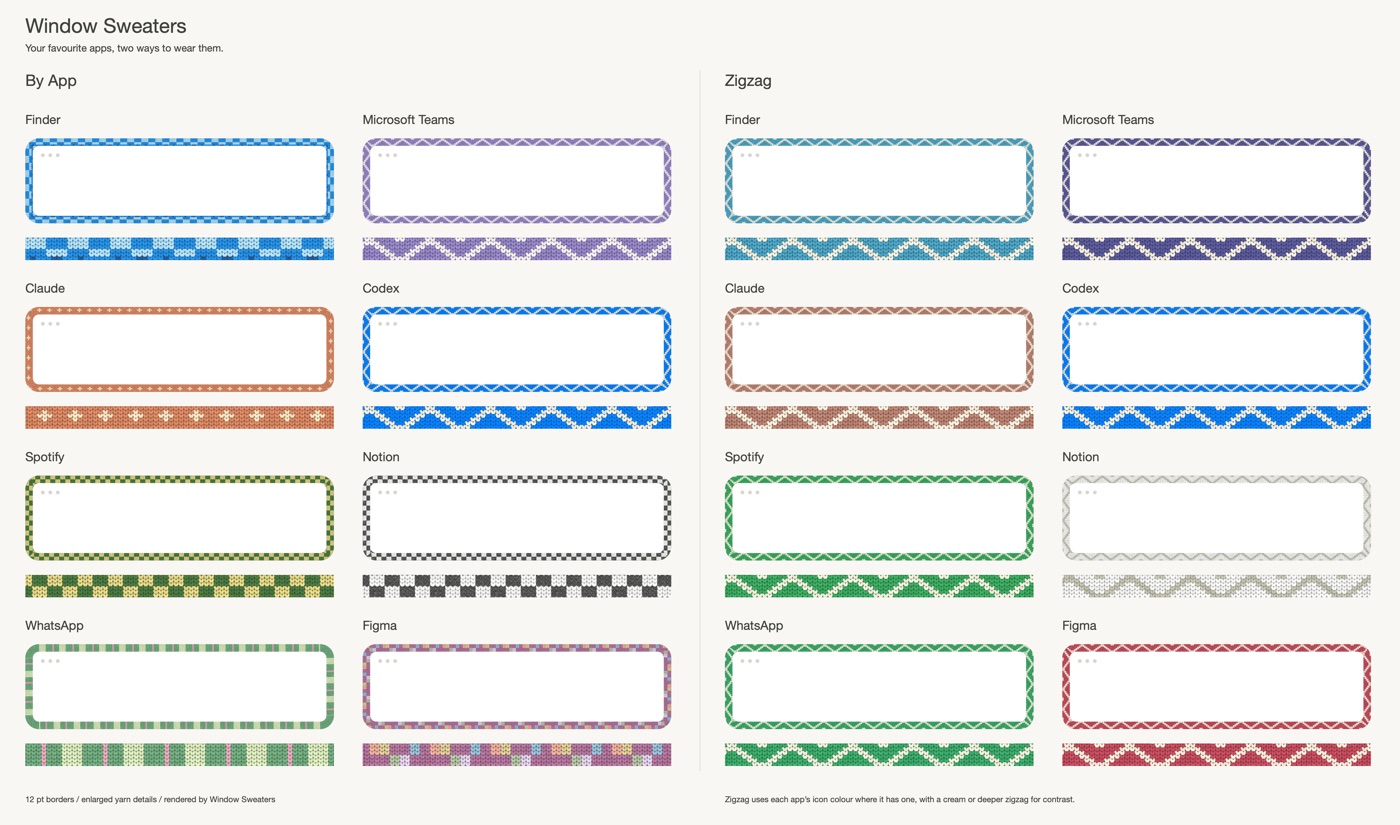
上图是官方渲染器输出的对比图,左边 By App、右边 Zigzag,同一批 App 在同一尺寸下的效果。字体、间距、圆角都是真实渲染的,不是效果图。
它有几个不做的事:不改系统外观、不注入 App、不接管窗口管理(没有平铺、没有快捷键分屏),也不会动你的壁纸和 Dock。它只是在窗口外面多画一层,然后跟着窗口移动、缩放、切换前台。
二、安装:两条命令,加两个「同意」
Homebrew 是最省事的路径:
1 | |
brew trust 这步不能省,cask 来自第三方 tap,新版 Homebrew 默认不信任未信任的 tap。装完从「应用程序」里打开。
也可以去 Releases 下 WindowSweaters-1.5.0.zip 解压拖进 Applications。README 里还有第三种更省事的说法:把仓库地址丢给编码 agent,让它替你装。
两个拦路的地方,都是 macOS 的常规流程,不是项目的问题:
- 未公证。作者明说这个 App 还没过 Apple 公证。第一次打开会被拦,要去「系统设置 → 隐私与安全性」,在下面找到那条拦截提示点「仍要打开」。之后不再问。
- 辅助功能权限。要在「系统设置 → 隐私与安全性 → 辅助功能」里勾上 Window Sweaters,它才能知道当前哪个窗口在前台——因为「非活动窗口」的暗色/灰色处理依赖这个信号。
顺带说一个容易被忽略的点:这个 App 的 Bundle ID 是 local.knitborders.app,数据目录叫 ~/Library/Application Support/Knit Borders。名字里那个 Knit Borders 是它的原名,作者为了不破坏老用户的配置故意没改。所以你在系统设置里看到的名字、在 Finder 里看到的目录名,都跟「Window Sweaters」对不上,这不代表装错了。
三、能调什么:六档宽度、四档针脚
点菜单栏那团毛线球,出来的是一层嵌套菜单,比想象中细。
| 菜单项 | 可选值 | 说明 |
|---|---|---|
| Border Width | Slim 6 / Narrow 8 / Medium 12 / Regular 14 / Wide 18 / Extra Wide 28(pt) | 默认 12 pt,选中非预设值时会单列一条 Custom |
| Stitch Size | Chunky 3 / Medium 6 / Fine 10 / Very Fine 14(行) | 说「针脚大小」,实际是边框里能塞下几行针;行数越少针越粗 |
| Pattern | By App / Stockinette / Rib / Zigzag / Picnic Checks / Ribbon Stripes / Little Bows / Tiny Stars / Candy Stripes / Custom Patterns | By App 是每个 App 用自己的花色,其余是全局统一图案 |
| Inactive Windows | Full Colour / Dimmed / Grey | 后台窗口保留原色、压暗,或只有当前窗口带颜色 |
| Apps | 逐个勾选 + Turn On / Turn Off for All Apps | 按 App 单独开关 |
有个细节挺聪明:换了带图案的 Pattern(比如 Tiny Stars),如果当前针数不够显示完整图案,程序会自动把针数抬到最低要求,而不是把图案压扁。所以调宽窄和调图案是联动的,不是两个独立旋钮。
图案本身不是程序画的,是一张张字符矩阵煮出来的(源码里 chart.c 用字符网格定义每个图案,比如 atelier-claude 的奶油色星星)。想自己画也行:往 ~/Library/Application Support/Knit Borders/charts/ 里丢 PNG,就能替换内置图案。
四、37 套配色的来源:一半手工,一半取样
这是这个项目最花心思的地方。37 个常用 App 有手工挑的配色和图案,剩下的 App 走自动取色。
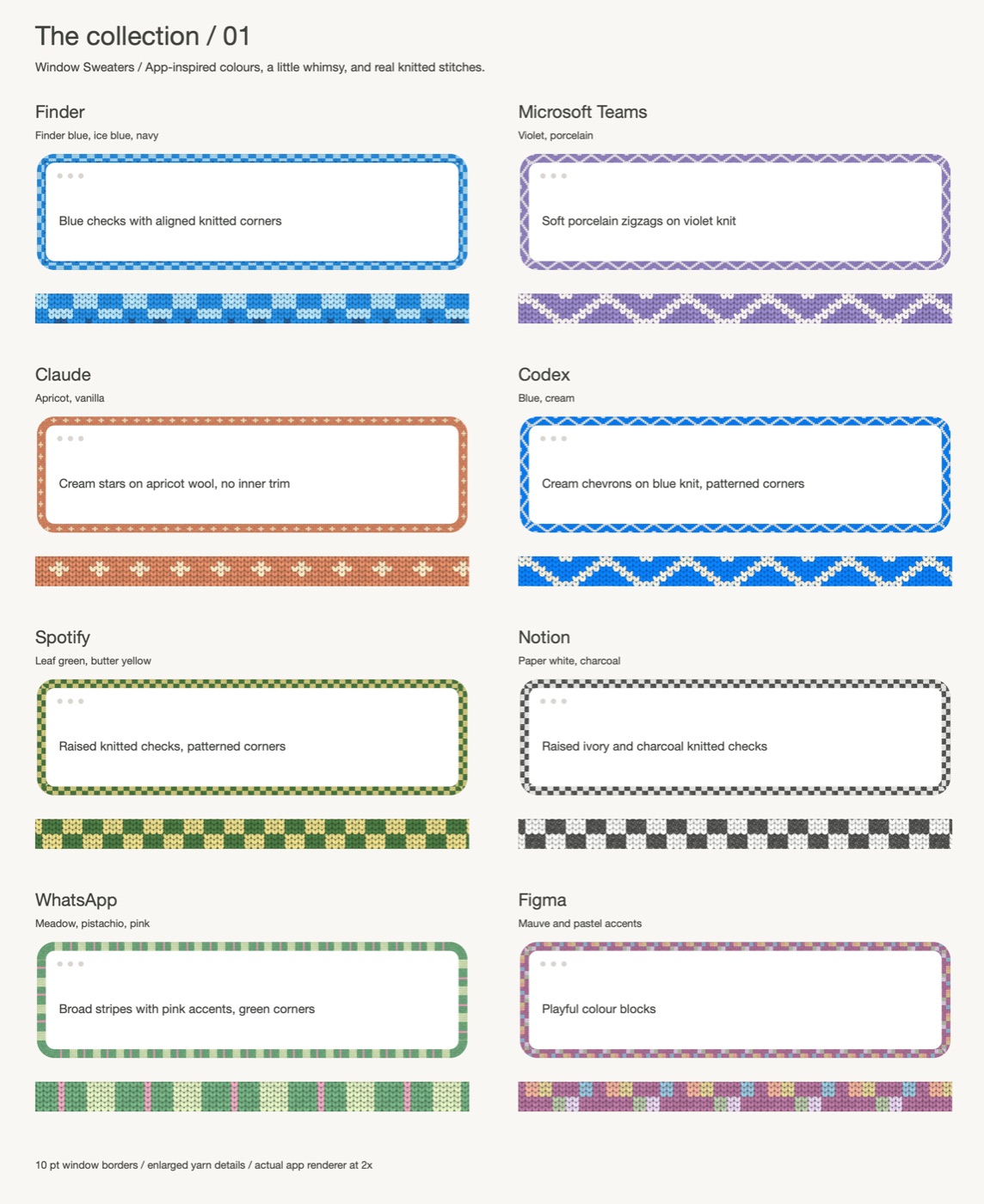
官方给了 37 套的对照表,从 Finder 的蓝色格纹、Claude 的杏色星星、Spotify 的格纹凸起、到 Calendar 的番茄红弧形袖口。有几套是共用图案的:Spotify 和 Notion 都用格纹,Teams / Cursor / Codex / ChatGPT 都用锯齿,Codex 和 ChatGPT 甚至故意同色。
两种模式的区别值得说清楚:
| 对比项 | By App | Zigzag |
|---|---|---|
| 配色来源 | 37 个 App 用人工挑的色,其余从图标取色 | 所有 App(含这 37 个)都从图标取色 |
| 图案 | 每个 App 各有各的图案,固定的 | 统一奶油色锯齿,浅色 App 改用自身颜色的深色版 |
| 适合 | 想要一个「有性格的桌面」,每个窗口可辨认 | 想要统一感,颜色还是跟着 App 走 |
自动取色不是简单的平均值。源码里有个门槛:图标颜色的「强度」(最亮通道减最暗通道)低于 0.10 就当灰处理,且至少要 1.7% 的像素带颜色才认,所以黑白 logo 会退回按名字哈希的固定色,而小面积高饱和的点缀(比如某个图标角落的一抹红)仍然算数。图案形状是 App 名字的稳定哈希 —— 同一个 App 每次启动花色一致,不会随机跳。
换一批不那么「标准奶白」的 App 就能看出手工配色的分寸:Chrome 的五色格纹压成象牙底色,Grok Bot 用炭灰加燕麦色做框,Ghostty 只有安静的米色条纹。这类细节决定了它不像一个套模板生成器。
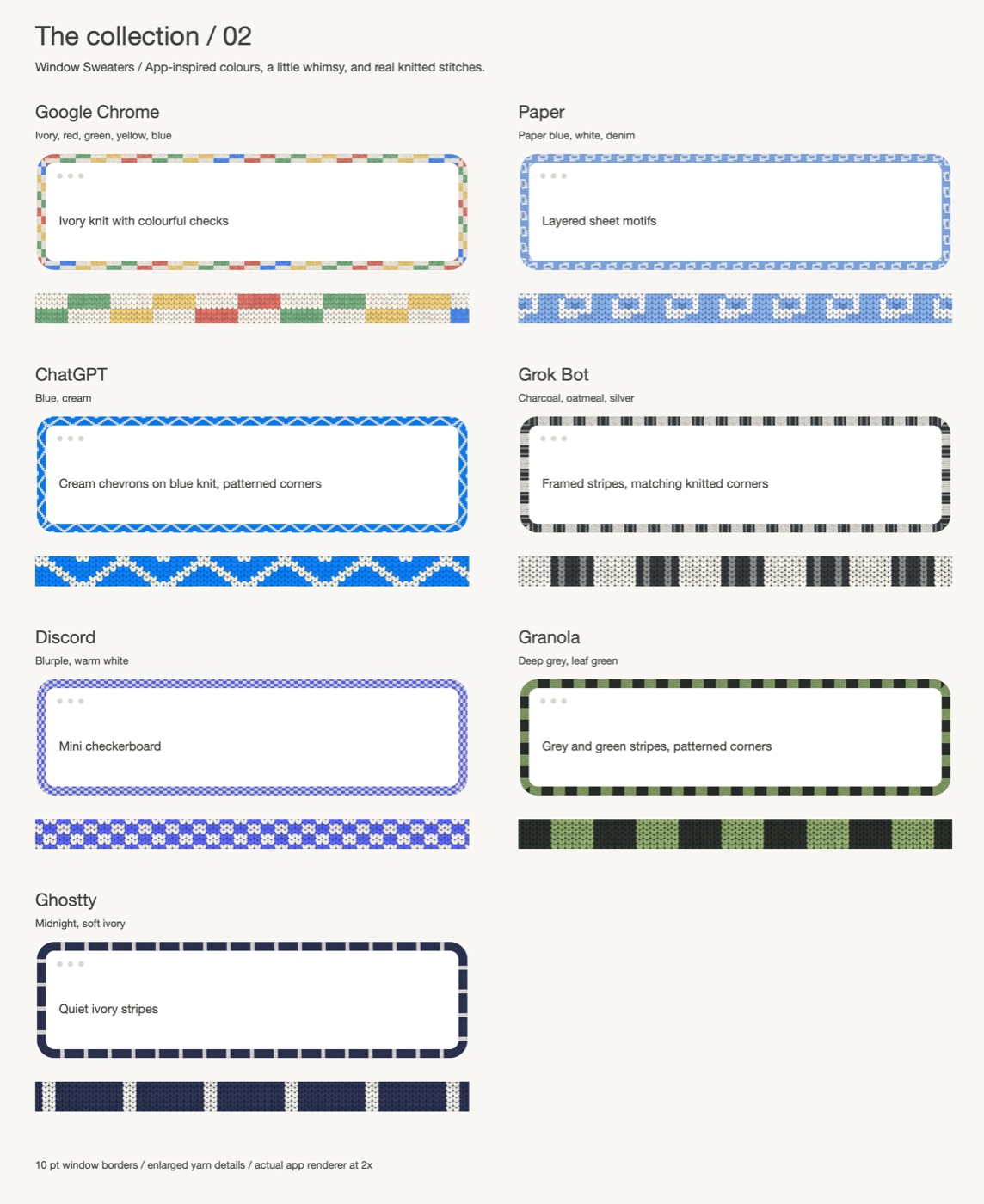
缓存上限 64 个进程,采样在后台串行队列里做,不占主线程。这些参数都写在 CONTRIBUTING 里,属于可核对的实现细节,不是营销词。
五、只给几个 App 穿毛衣
默认全开。想留几个 App 干净,进 Apps 菜单取消勾选,那个 App 的窗口立刻脱下毛衣,其他窗口不受影响,重启后依然保持。反过来也行:先「Turn Off for All Apps」,再挑几个喜欢的勾上,之后新开的 App 默认不带。
这套开关是按 bundle identifier 记的,不是按可执行文件路径,所以同一个 App 从不同位置启动不会漏。另外它还认命令行脚本:如果你有 ~/.config/window-sweaters/sweatersrc 或 ~/.sweatersrc,启动时会执行,里面可以用 blacklist= / whitelist= 这套 JankyBorders 的老语法。两套开关是分开存的,互不覆盖。
想改单个 App 的颜色,编辑 apps.conf,一行一个:
1 | |
左边是 App 名字前缀(忽略大小写,最长匹配优先),中间是主色,右边是图案名。改完重启 App 生效。
六、它是怎么做到的,以及这意味着什么
翻一眼 Makefile 就明白了:链接的是 /System/Library/PrivateFrameworks/ 下的 SkyLight,源码里大量 SLS* 调用 —— SLSTransactionCreate、SLSTransactionMoveWindowWithGroup、SLSSetWindowShape、SLSTransactionSetWindowSubLevel。也就是说边框窗口的位置、层级、形状都是直接跟 WindowServer 谈的,绕过了公开的 AppKit 路径。
这带来两个直接后果:
一是性能好。窗口拖动时边框能跟着走,不用等 Accessibility 轮询窗口坐标再摆位置。作者还做了事务合并(一次 transaction 里同时改位置、层级、子层级、order),减少撕裂。
二是脆弱。私有 API 不承诺兼容,macOS 大版本更新可能改签名或改行为。README 里作者自己写了「It uses private macOS window APIs, so system updates may affect how it works.」这句话不是免责套话,是这个方案的固有成本。
另外它需要辅助功能权限,是因为「哪个窗口是当前窗口」这件事公开 API 拿不到(只能靠 AX 观察焦点变化),而 Inactive Windows 的三档效果全依赖这个判断。它不是拿这个权限去读你的窗口内容 —— 源码里没有任何抓取窗口内容的路径,边框是独立一层。
七、已知的坑
拖拽缩放窗口时,边框会消失。 这是作者写在 README 里的已知问题(”Borders hide while you resize a window and return when you’re done”)。松手就回来,但如果你的日常操作里大量靠拖边缩放,这个闪烁感会一直在。这是刻意的取舍:缩放过程中窗口尺寸每帧都变,重画边框的成本和撕裂风险都不划算。
未公证 + 私有 API,等于每次系统升级都是一次小赌。 现在能跑不代表明年能跑。作者只在 Apple Silicon + macOS 26 上做过完整实测,Intel Mac 和更老的 macOS 13/14 属于「编得出来、没充分测过」。Universal 二进制是有的(-arch arm64 -arch x86_64,minos 13.0),但能不能稳是另一回事。
多显示器场景需要有心理准备。 CONTRIBUTING 里把「显示器切换」列进了必测项,说明这里历史上出过问题。双屏来回拖窗口如果边框错位,去 issue 里报 macOS 版本、机型和显示器排列方式,作者明确要这三个信息。
没有公开的性能/耗电数据。 仓库里有个 make bench 可以跑渲染基准,但作者没在 README 里给数字。对一台常年插电的 Mac 无所谓,对靠电池干一天活的人,这种常驻绘制的工具值得自己观察一下活动监视器。这一点我只能说「没有数据」,不能替他编一个。
卸干净要三步。 Homebrew 装的话 brew uninstall --zap --cask window-sweaters(--zap 会连配色一起删,想留着就省掉这个参数)。手动装的要自己删 ~/Library/Application Support/Knit Borders 和 ~/Library/Preferences/local.knitborders.app.plist。辅助功能权限是 macOS 单独记的,删完 App 还得回系统设置里把那条记录减号删掉,不然会留一个指向不存在 App 的条目。
八、适合谁,不适合谁
适合:
- 每天开十几个窗口、靠窗口边界快速定位的人 —— 编织边框比一条 1px 细线好认太多,尤其深色壁纸下。
- 喜欢折腾桌面但不想动系统完整性的人 —— 它不改 SIP、不注入、不装 kext,退出即恢复原样。
- 有审美强迫症的:37 套手工配色的完成度不低,转角接缝、袖口弧度都处理过。
不适合:
- 追求「系统原样」的人。这东西的存在感很强,边框最宽能到 28pt。
- 靠电池跑一整天、对常驻进程敏感的人。没有公开的耗电数据,风险自担。
- 生产环境求稳的人。私有 API + 未公证,系统一升级就可能白屏或者直接崩。
- 需要窗口管理功能的人。它不管窗口,只管好看。
一句话判断:这是那种「用一个下午折腾配置、然后每天开心一次」的工具,不是生产力软件。1.5.0 这个版本完成度已经够日常用,但别指望它在每次 macOS 大版本更新后都毫发无伤 —— 真出问题,去 issue 里带上 macOS 版本、机型和显示器配置,比在评论区抱怨有用。
图片来源:全部取自仓库 docs/ 目录(hero.jpg、docs/collection/styles-comparison.png、docs/collection/collection-1.png),均为项目自带的真实渲染输出,遵循 GPL-3.0 分发。头图由 hero.jpg 居中裁成 1536×668。