分享篇:Tendedero —— 把截图和剪贴板挂到屏幕顶沿
分享篇:Tendedero —— 把截图和剪贴板挂到屏幕顶沿
项目地址:https://github.com/alejandrobujan/tendedero | 许可:MIT(仅代码;名称与图标不在授权范围内)| Star:3,380(GitHub API,2026-11-23 查询)| 最新版本:v2.0.0(2026-11-10 发布)| 平台:macOS 14 Sonoma 及以上
先说判断:如果你在 macOS 14+ 上每天截图成堆,又烦桌面缩略图和「先随便存一下」,Tendedero 值得试。它把「截图—临时放一下—回头再找」这条链路从桌面搬到屏幕顶沿,并用一整套手势把复制、标记、预览、归档做顺了;如果你用 Windows/Linux、依赖文件夹与标签管理素材,或不接受一个常驻工具接管系统截图设置,就不用装。
图片来源:项目官方简体中文 README 的 docs/images/zh-Hans/ 目录,下同。
一、它解决的不是「截图」,而是截图之后的十秒钟
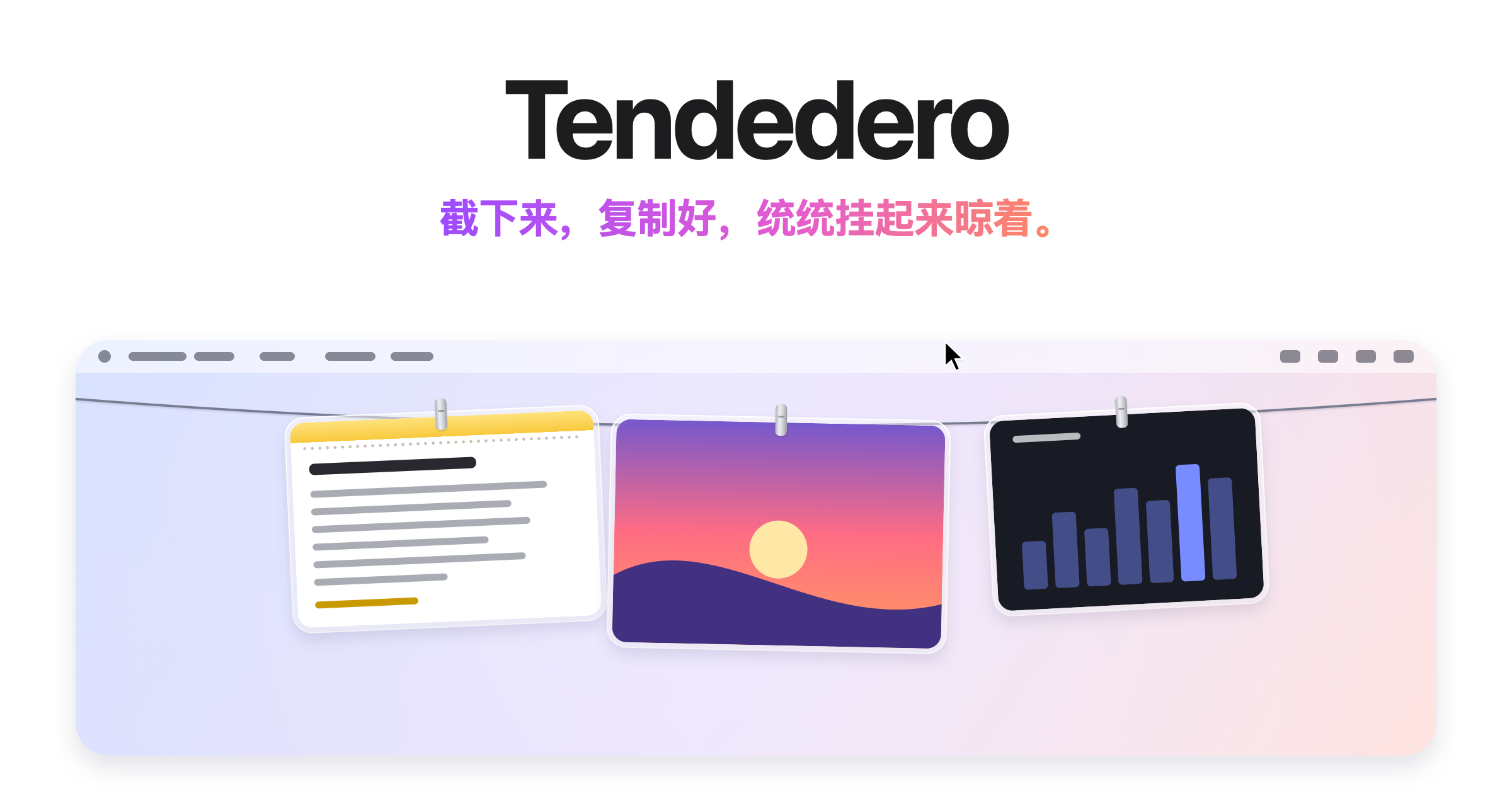
Tendedero 把截图后的「临时放一下」从桌面搬到菜单栏下沿。指针停在菜单栏中间,一根细绳带着截图滑下来;移开,它就收起。截图瞬间挂上绳,没有浮动缩略图,也不用等五秒。屏幕录制同样会挂上去,带一个播放按钮,按住即可剪辑。
实现上,它首次启动会问是否接管截图:同意后关闭浮动缩略图,并把新截图写进它自己的文件夹;退出 Tendedero 或从菜单栏关掉该选项,原设置会恢复。有 App 处于全屏时,绳子自动隐藏。这是它让截图「跳过桌面」的前提,也是需要先接受的一点。
安装不复杂:从 release 下载 DMG 拖进「应用程序」,或执行 brew install tendedero。v2.0.0 的发布说明写明已用 Developer ID 签名并通过 Apple 公证,不需要手动放行;之前从 alejandrobujan/tap 装过的,需要先卸载旧 cask 再换用官方源。不想先装也可以在 tendedero.app 用浏览器试,但截图接管和全局快捷键属于原生 App 的能力。
二、手势体系:单击复制,长按标记,双击预览,拖拽分流

它的手势不是装饰,而是主操作面。记住「单击拿走、长按加工、双击查看、拖拽决定去处」这四条,基本就能上手:
| 操作 | 结果 |
|---|---|
| 单击 | 复制;便签会连同原有样式复制文字 |
| 长按 | 用系统「标记」打开;便签则打开编辑 |
| 双击 | 用「预览」打开;链接会在浏览器中打开 |
| 用力点按,或指针在照片上时按空格 | 快速查看 |
| 拖进 App | 送一份副本过去,原图仍挂在绳上 |
| 拖进文件夹 | 存在那儿,原图从绳上取下 |
| 拖到废纸篓,或点叉 | 丢弃 |
| 按住 Shift 点击 | 多选;菜单、⌘C、⌫ 和拖拽都会作用于所选全部 |
| 指针在绳上时按 ⌘Z | 撤销丢弃、固定或存到桌面,整组选择也一并撤销 |
| 右键点按 | 共享、固定、拿在手上 |
| ⌃⌥T / ⌃⌥F | 显示或隐藏绳子 / 在绳上搜索 |
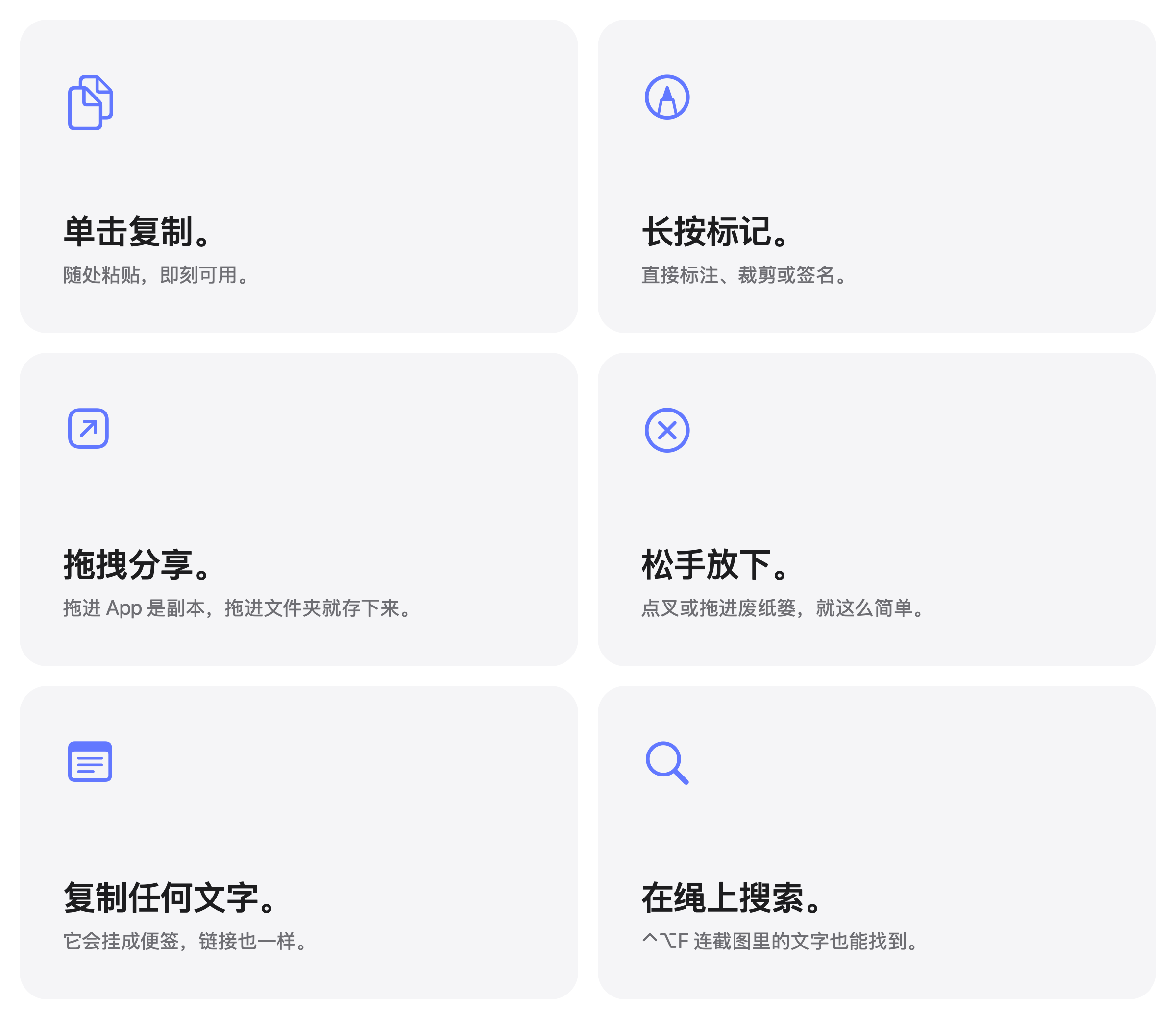
这里有个容易混的边界:拖进 App 是副本,拖进文件夹才是「存下来并从绳上取下」。右键「固定」会把内容留在绳结左边,用深空灰夹子夹住,新截图不会把它挤掉;「拿在手上」则把照片或便签从绳上取到眼前,便签文字还能选中。开着「悬停时放大」,指针停在照片上会在屏幕中央看大图。
三、复制的东西也挂上去,但有三类内容不留存
v2.0 的新增项是「挂上复制的内容」。菜单栏里按文字、链接、图片分了三个开关,默认全关;首次启动和这次更新各询问一次。开启后,复制行为会直接变成绳子上的一张卡片:
| 复制内容 | 挂在绳上的样子 | 可用操作 |
|---|---|---|
| 文字 | 玻璃相框里的一页备忘录;第一行作标题,Markdown 按格式显示,代码保留分行 | 单击按原样式复制,长按编辑,拿在手上后文字可选 |
| 链接 | 显示网站与路径 | 双击在浏览器打开,右键共享地址 |
| 图片 | 与其他截图走同一套卡片呈现 | 按住 ⌃ 截图,或在「预览」里复制图片 |
隐私边界写得很明确:密码栏里的内容、密码管理器标为私密的内容,以及通过通用剪贴板从其他设备传来的内容,都不会被保留。没有账号、不联网、无统计;搜索用到的截图文字识别也在这台 Mac 上完成。换句话说,绳子是本机临时层,不是云剪贴板。
四、搜索与多选:绳子不是摆着好看
按 ⌃⌥F 输入关键词,绳上只留下匹配项:截图里的文字(挂上时本机识别)、每张便签的文字、每个链接的文字。按 Return 复制最新匹配项。截图一多,这个功能比「记得存在哪个文件夹」更直接。
多选也不是摆设:Shift 点击多选后,菜单、⌘C、⌫ 和拖拽都作用于整组;⌘Z 会把整组丢弃、固定或存到桌面的操作一起撤销。在访达里右键图片或文本文件选「挂到 Tendedero」,还能把它固定挂上,文本文件会变成便签。
五、已知的坑与不适合谁
- 首次启动需要授权接管截图设置;不接受就在询问时拒绝,或随时从菜单栏关掉,旧设置会恢复。
- 剪贴板三类开关默认全关。升级到 v2.0 后如果没有主动打开,会以为新版本「什么都没变」。
- 名称与图标不在 MIT 授权范围内。改版分发必须换名换图标,不能让人误以为是原作。
- 浏览器试用版体验得到绳子与手势,但拿不到截图接管、全局快捷键这些系统级能力。
- 从旧 tap 源安装的要通过
brew uninstall --cask alejandrobujan/tap/tendedero && brew install tendedero切换。
| 场景 | 判断 |
|---|---|
| macOS 14+,每天截图多、桌面容易堆图 | 适合,截图跳过桌面且随手可取 |
| 复制文字或链接后想临时挂一下并搜索 | 适合,但要先打开对应开关 |
| Windows / Linux,或 macOS 13 及以下 | 不适合,项目只支持 macOS 14+ |
| 依赖文件夹、标签和跨设备同步管理素材 | 不适合,绳子是本机临时层,无账号与同步 |
| 不接受接管系统截图设置 | 不适合,可在首次询问时拒绝或随时关掉 |
六、结论
Tendedero 的价值不在「菜单栏又多了一个图标」,而是把截图与剪贴板这条高频路径重组成一条可读、可搜、可撤销的绳子。它做得克制:本地处理、不联网、手势完整、隐私例外写清楚;代价是只支持 macOS 14+,需要你同意它接管截图设置,剪贴板开关还得自己打开。接受这些前提,它能明显减少「截图先堆桌面,晚上再清理」的动作;不接受,它就只是一个漂亮但进不了工作流的常驻工具。