分享篇:PicLite 图轻 —— 把压缩、GIF 和封面都留在本地的工作台
分享篇:PicLite 图轻 —— 把压缩、GIF 和封面都留在本地的工作台
项目地址:https://github.com/amiaoapp/PicLite | 许可:GPL-3.0(README 标注 GPL-3.0-or-later)| Star:1,142(GitHub API,2026-11-22 查询)| 最新版本:v2.2.0(2026-11-19 发布)
先说判断:如果你经常批量处理截图、商品图或 GIF,而且希望图片压完不离开本机,PicLite 桌面版值得装;如果只是偶尔压一张图发朋友圈,在线版够用,不必为悬浮窗和文件夹监测多装一个客户端。 它的取舍也很清楚:真正的自动化能力只在原生桌面端,网页与 Docker 版没有剪贴板监听、全局快捷键和悬浮窗;SVG 不会把位图描摹成矢量,网页端也不处理 GIF / WebP 动画的跨格式转换。README 明确写着它描述的是当前源码,已发布安装包与在线演示以各自版本为准,下面的功能描述同样按这个口径看。
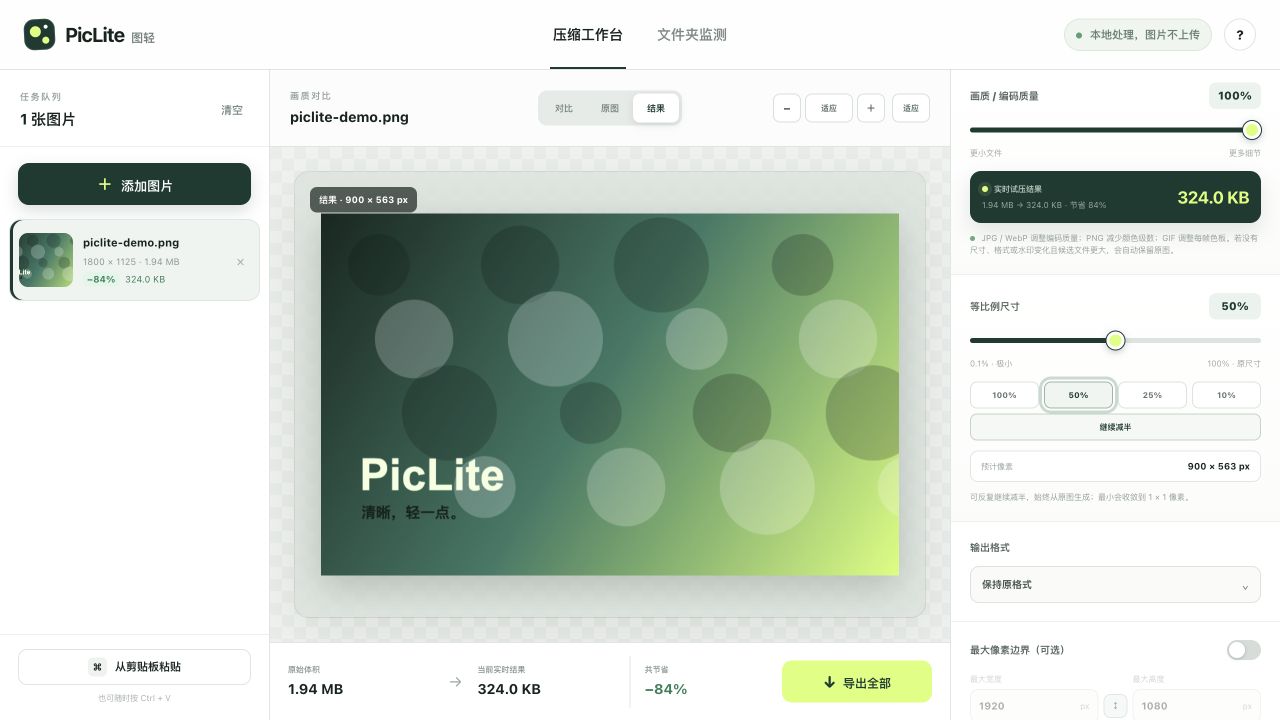
一、它做的是一条完整的本地图片流水线
PicLite 的起点不是「上传图片到某个网站」,而是把图片处理收进一个本地工作台:拖入图片或文件夹,选压缩方案,拖对比线看细节,再导出。质量、尺寸、目标大小变化后,右侧会显示实际编码得到的体积,而不是预估。
几个我认为有实际价值的能力:
- 智能择优:同时测量 JPEG、WebP、PNG 等候选结果,挑更小的有效文件;透明图片会跳过 JPEG,不会出现透明底被压成黑底的事故。
- 动图与水印:GIF 加水印后仍保留动画;批量压缩、等比缩放、文字或图片水印、目标文件大小都在同一套流程里。
- 格式与矢量:输出覆盖 AVIF、TIFF、ICO、QOI、TGA、PPM、PAM 等;SVG 保持矢量精简,也可明确转成 PNG / WebP / JPEG 等位图,缩放只改画布尺寸、不牺牲路径精度。
- 周边工具:格式转换、尺寸调整与扩图、按父目录规则的批量重命名、本地图库,把原本要在几个网站之间来回切换的活儿放在一处。
需要留意的是格式支持的边界:网页与 Docker 的转换工具新增格式依赖本地 Worker 和 ImageMagick WASM,首次用到相关格式时要加载约 15.5 MB(gzip 约 5.5 MB)的资源,这个数字来自仓库 docs/IMAGE-FORMATS.md。它不上传图片,但首次打开会慢一点。
二、悬浮窗:把「复制图片」变成压缩入口
桌面端真正拉开差距的是悬浮窗。开启剪贴板优化后,复制一张图片就会自动压缩并弹出结果;也可以把本地图片拖进小窗,或点击空窗里的加号选文件。主界面右上角、菜单栏或托盘都能唤出它,关掉主窗口后原生进程仍继续工作。
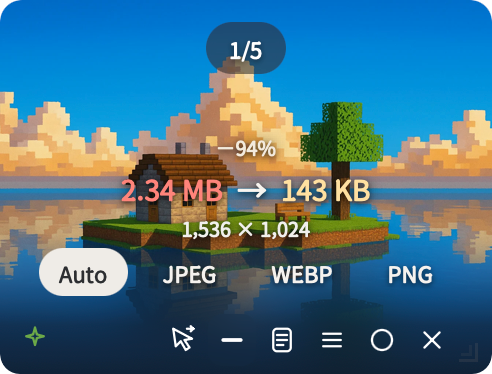
结果展示很直接:图片铺满显示区,中间给出处理前后体积、节省比例和尺寸,底部一键切换 Auto、JPEG、WebP、PNG。README 配图给出的示例是 2.34 MB 压缩到 143 KB、节省 94%(另一张照片示例为 1.07 MB 到 306 KB、节省 72%);这是截图里的示例,不是对所有图片的承诺,实际结果取决于原图内容与参数。
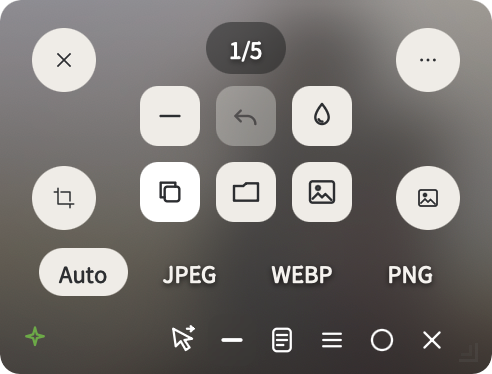
鼠标移入才出现快捷操作,默认六个按钮是继续缩小、撤销、调整质量、复制、上传图床和保存副本,可以在「设置 → 悬浮按钮」里换功能、调顺序。多张图可以堆叠浏览,用滚轮或页码切换;左下角打开独立裁切编辑器,右下角按已保存的封面预设直接出图。窗口本身能移动、缩放、调圆角、折叠成小图标,也支持自动隐藏与鼠标穿透。
这里要分清楚:剪贴板监听、全局快捷键、目录监测和悬浮窗都属于桌面版。浏览器里的在线演示做不了这些,别把演示版的功能范围当成完整版。
三、桌面、网页、Docker 与 MCP 怎么选
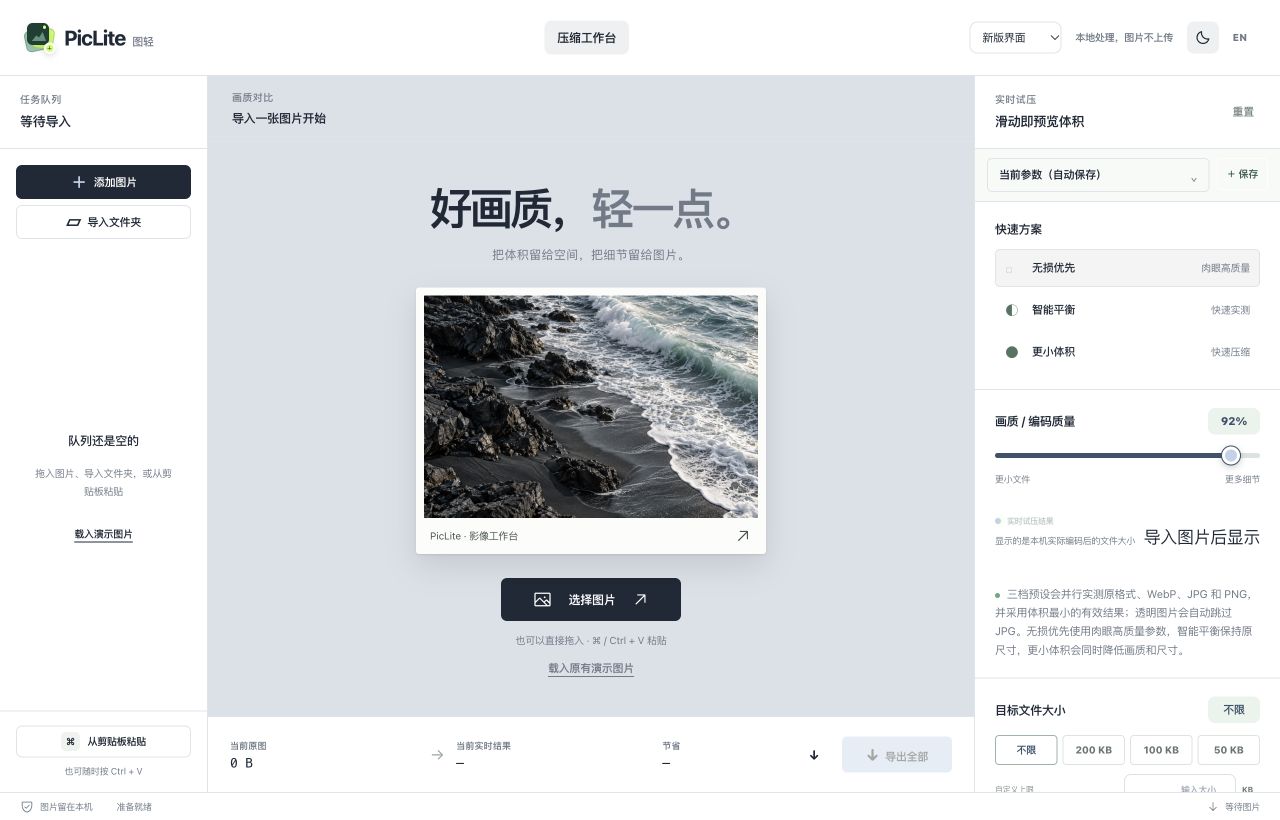
仓库 README 给出的能力对比如下,照录并压缩了表述:
| 能力 | 桌面端 | 浏览器 / Docker |
|---|---|---|
| 图片批量压缩、对比、尺寸与水印 | 支持 | 支持,在浏览器本机处理 |
| 经典 / 新版界面切换 | 支持 | 支持 |
| 格式转换、尺寸调整与扩图 | 支持 | 支持 |
| 父目录规则批量命名、文件夹监测 | 支持 | 用桌面端 |
| 持续剪贴板监听、全局快捷键、目录监测、悬浮窗 | 支持 | 用桌面端 |
| 写入原目录或覆盖源文件 | 支持 | 需浏览器文件授权并手动确认 |
| MCP 本地文件操作 | 内置 stdio 服务 | 可选独立远程容器 |
网页和 Docker 版的图片处理发生在访问者浏览器里,容器不需要挂载图片目录;图库也存在当前浏览器的 IndexedDB,不会在多台设备间同步。自托管只要一条命令:
1 | |
MCP 是我会重点关注的部分。桌面程序内置 stdio 服务,用 piclite --mcp 启动,不需要 API Key,但服务不会自动启动。智能体可以调用这些工具(出处:仓库 docs/MCP.md):
| 工具 | 作用 | 边界 |
|---|---|---|
| piclite_compress | 按路径批量压缩、缩放、指定格式与目标体积 | 默认另存,不覆盖源文件 |
| piclite_convert | 明确转换格式,输出更大也不退回原格式 | 位图不能转成矢量 SVG |
| piclite_inspect | 返回尺寸、字节数、格式、帧数与动画状态 | 用于验证动图是否还在 |
| piclite_create_cover | 从本机图片生成透明 3:2 PNG 封面 | 可用预设控制留白、圆角、边框和阴影 |
远程 MCP 是独立容器,默认只发布到服务器的 127.0.0.1:3210,配 Bearer Token;给公网 Agent 用之前要自己套 HTTPS 反向代理。文档给出的单文件 / 单批次上限分别是 32 MiB、64 MiB 和 20 张,路径被限制在挂载目录内。
四、已知的坑与不适合谁
这一节比功能列表更值得先看:
- macOS 首次启动:当前构建是 ad-hoc 签名,系统会有提示,需要手动放行;不是公证版。
- 网页端动画限制:跨格式转换暂不处理 GIF / WebP 动画,会提示改用桌面版,避免静默丢帧;新增格式首次加载还要等 WASM。
- 图库不等于云同步:清理浏览器站点数据会移除 IndexedDB 里的记录,要留存的结果得先导出。
- 插件是可信代码:可以导入 HTML / JavaScript 工作台插件,但来源必须先审,别把来路不明的文件拖进去。
- MCP 接入有前提:服务不自动启动,远程容器默认只监听本机;云端 Agent 想用需要自行做认证与 HTTPS 暴露。
- 版本口径:README 说它描述当前源码,安装包和在线演示可能落后于源码。写文章时查到的 v2.2.0 主要是 Windows 悬浮窗的回归修复,压缩策略本身没变。
| 场景 | 判断 |
|---|---|
| 需要离线批量压图、保留 GIF 动画、做封面 | 适合,桌面版是完整形态 |
| 想让智能体在本地处理图片且图片不上云 | 适合,stdio MCP 开箱可用 |
| 只偶尔压一张图,或不想装原生客户端 | 不适合,用在线版即可 |
| 需要多人共享图库、跨设备同步记录 | 不适合,图库只在当前浏览器 |
| 指望把 PNG 转成真正的矢量 SVG | 不适合,项目明确不做位图描摹 |
五、结论
PicLite 的定位很清楚:一个本地优先的图片处理工作台,用智能择优和悬浮窗把压缩这件事嵌进日常操作,再顺手给出批量命名、封面制作和 MCP 接口。它的优势不在某个压缩率数字,而在整条链路都不必把图片交出去。接受它只在桌面端完整、macOS 需要手动放行、插件要自己审这几条边界,它就是值得留下的工具;如果只在乎「压一张图」,在线版已经够了。