折腾篇:hop —— 不用 U 盘,在 Windows 旁边直接装 Linux
折腾篇:hop —— 不用 U 盘,在 Windows 旁边直接装 Linux
项目地址:https://github.com/Arjun-Ingole/hop | 许可:MIT | Star:1,937(GitHub API,2026-11-27 查询)| 最新版本:v0.3.4(2026-11-15 发布)| 平台:Windows 10(1803+)/ Windows 11(UEFI + GPT)
先说判断:如果你想在现有 Windows 电脑上装一个真机 Linux 双系统,手边又懒得翻 U 盘、写镜像、折腾压缩卷报错,hop 是目前完成度很高的一条近路。它不是虚拟机,也不是 WSL,而是用不到 800 KB 的单文件把「下镜像 → 腾空间 → 写启动项 → 装完清理」整条链路包了起来;但如果你打算把 Linux 装到外接硬盘盒、机器还是老式 Legacy BIOS / MBR,或者不想承担早期版本(v0.3.x)操作真机分区的风险,直接拿 U 盘配 Ventoy / Rufus 更稳妥。
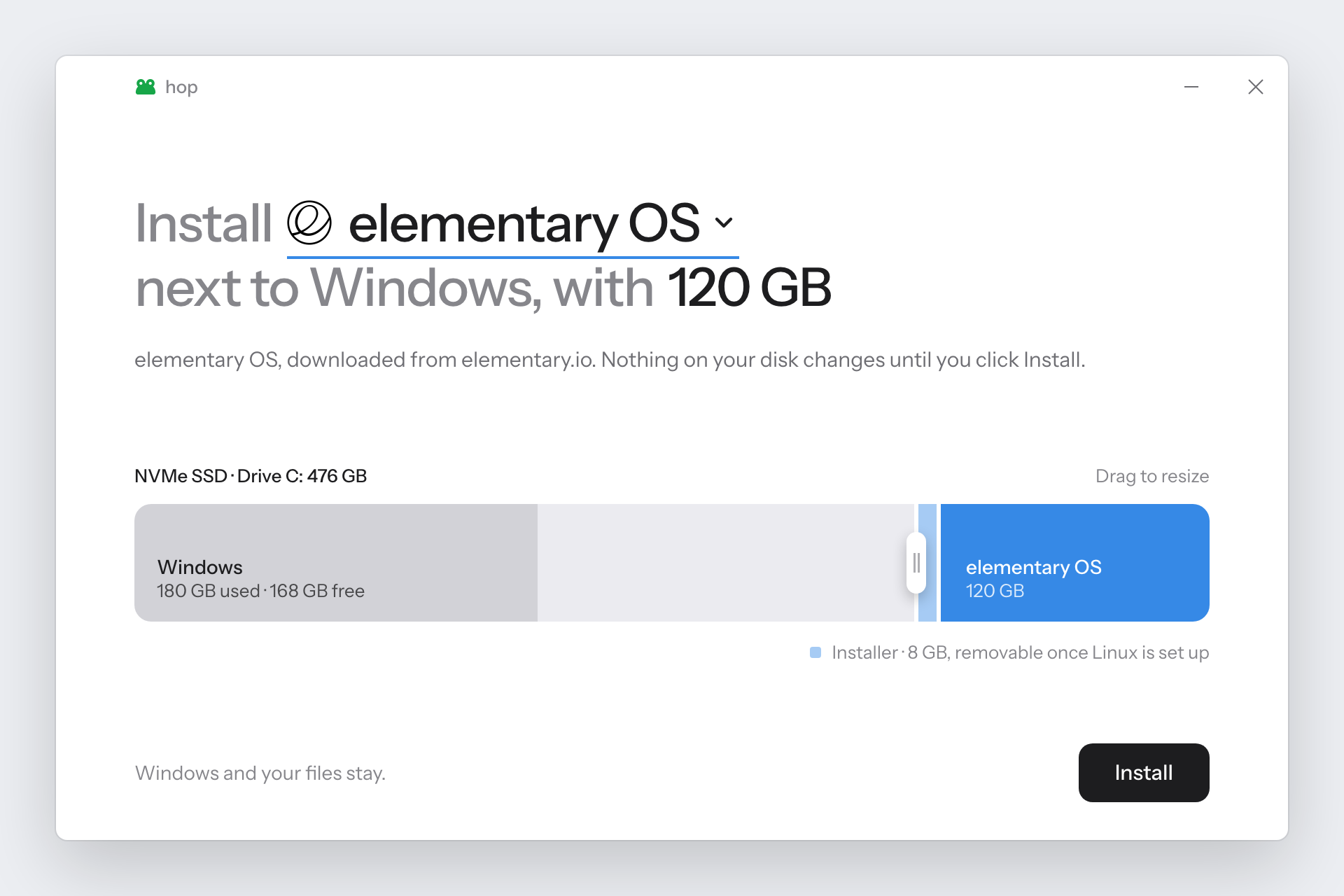
图片来源:项目官方仓库 docs/ 目录,下同。
一、原理很朴素:把启动 U 盘搬到内置硬盘上
大多数人装 Linux 双系统,卡住的往往不是装系统本身,而是前面那一串杂活:找空 U 盘、校验 ISO、用工具写盘、去 Windows 磁盘管理压缩卷结果缩不动、重启进 BIOS 调启动顺序。
hop 抓住了一个很简单的事实:UEFI 启动 U 盘本质上就是一块拷着 ISO 文件的 FAT32 分区,加上固件里的一个启动项。 与其非要插一块外置 U 盘,不如直接在电脑内置硬盘上临时划出一块同样结构的 FAT32 分区:
1 | |
把 Installer(卷标 HOPINSTALL,约 8 GB)紧贴着放在 C: 后面是有讲究的:等 Linux 装好后删掉安装分区,这块空间正好可以无缝并回 C:;如果中途反悔执行撤销(Undo),C: 也能一把把安装分区和预留空间全部吃回来。
在工程实现上,hop 也非常克制,v0.3.4 的单文件 hop.exe 只有 769 KB,不需要预装任何运行库:
| 模块 | 技术栈 | 负责的事 |
|---|---|---|
界面与底层探针(src/) |
C# / WinForms(.NET Framework 4.8) | 窗口交互、直接读写 UEFI 变量(Boot#### 与 BootNext)、按原始字节识别分区签名、重启后拉起自身 |
磁盘与安装引擎(engine/) |
内嵌 Windows PowerShell 5.1 | 检测系统阻塞项、下载校验官方 ISO、调用 Windows 原生 Storage 命令调整分区、拷贝校验文件与回滚 |
因为 .NET Framework 4.8 和 PowerShell 5.1 都是 Windows 10/11 原生自带的,下载 hop.exe 双击即可运行。整个准备流程有明确的安全分界线:
- 检查系统环境、UEFI 启动项读写权限;从官方源下载并校验 ISO(也可指定本地 ISO)。
- 挂载 ISO,检查 Secure Boot 兼容性、EFI 分区剩余空间并规划分区布局——到这一步为止,磁盘上没有任何改动。
- 保存状态文件,暂停 BitLocker(3 次重启),关闭快速启动(Fast Startup)。
- 压缩选定分区并创建安装分区,逐文件拷贝 ISO 内容并校验;把镜像里带签名的引导程序拷贝到 Windows EFI 分区的
\EFI\hop。 - 写入 UEFI 启动项,但直到点击「Restart now」才设置一次性启动(
BootNext)。平时正常重启依然进 Windows;第 3–4 步中途失败也会自动回滚。
二、最戳痛点的两招:Make room 与离线缩容工具
用过 Windows「压缩卷」的人基本都踩过这个坑:资源管理器明明显示 C 盘还有上百 GB 空闲,磁盘管理却只允许缩出几百 MB,甚至直接提示无法压缩。原因在于 Windows 只能把分区收缩到「最后一个不可移动文件」之前——休眠文件、页面文件、系统还原点,乃至 NTFS 自己的 $Mft::$BITMAP 都可能卡在分区尾部。
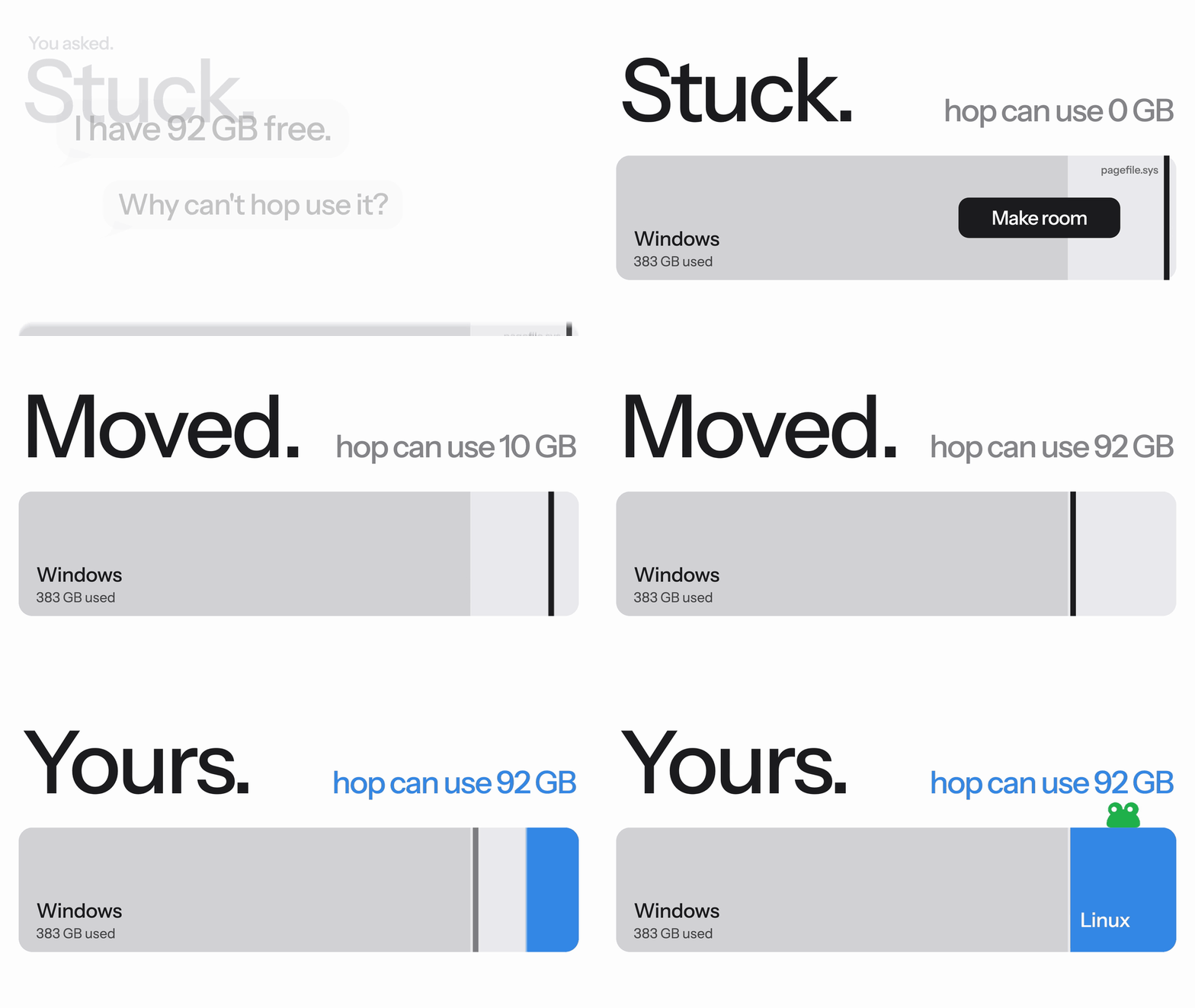
hop 针对这个问题准备了两层手段:
- 第一层:Make room(系统内清障)。一键关闭休眠与页面文件、清理变更日志,重启后把能挪的系统文件往前挪;如果遇到系统还原点挡路,因为删除不可逆,会先弹窗征求确认。空间腾出后(或你中途退出 hop),它会把休眠和页面文件设置自动恢复;就算你重启后没再打开 hop,预设的计划任务也会在约 20 分钟后自动把设置还原。
- 第二层:hop shrink tool(离线缩容)。如果 Windows 运行时 NTFS 依然死活不放手(比如
$Mft::$BITMAP钉在盘尾),hop 会下载一个约 27 MB 的离线缩容工具:由 Fedora 官方签名的 shim、GRUB 与内核(因此支持在开启 Secure Boot 的机器上启动),搭配精简 initramfs(含busybox、ntfsresize、sfdisk等)。重启到 Windows 外面完成无锁缩容,再自动重启回 Windows 继续安装。
为了防止缩容翻车,离线工具加了硬约束:按 GPT 分区 ID 精确匹配目标分区、写入前先跑 ntfsresize --no-action 预演、拒绝 BitLocker 或设备加密分区、笔记本必须插电源、有待重启的系统更新时直接拒绝执行。
三、支持的发行版,以及「全盘替换 Windows」
hop 内置了官方下载目录,会自动从各发行版官网或官方镜像站拉取 ISO 并核对校验值,也支持选本地已下载的镜像。按当前 v0.3.4 文档整理的支持范围与限制如下:
| 发行版 | 并存安装 | 全盘替换 Windows | 关键限制与说明 |
|---|---|---|---|
| Ubuntu 及官方风味(Budgie / Xubuntu / Cinnamon / Edubuntu / Studio) | 支持 | 支持 | 常规 UEFI + Secure Boot 可直接引导;Ubuntu 24.04 安装器若遇 BitLocker 提示,可改用 hop 给出的手动分区步骤 |
| elementary OS | 支持 | 支持 | 完整支持并存与第二块硬盘 |
| Fedora Workstation / Ultramarine | 支持 | 支持 | 通过内核参数绕开 Anaconda 锁定安装盘的限制,会提前校验 EFI 剩余空间 |
| Linux Mint / Zorin OS | 支持 | Zorin 支持 | 暂不支持装到第二块硬盘(与安装器处理 EFI 的行为有关) |
| Debian | 支持 | 支持 | 暂不支持装到第二块硬盘 |
| Pop!_OS | 支持 | 不提供 | 需要先关闭 Secure Boot |
| Arch Linux / CachyOS | 支持 | Arch 支持 | 均需关闭 Secure Boot;CachyOS 暂不支持第二块硬盘 |
| Omarchy | 支持 | 支持(含 4.5.0) | 需关闭 Secure Boot,且必须彻底关闭并解密 BitLocker(仅暂停不行);装在第二块硬盘目前仅限自备 4.0 ISO |
| Kubuntu | 不支持 | 不支持 | ISO 内存在超过 4 GB 的单文件,超出 FAT32 上限 |
| Lubuntu / Ubuntu Unity | 暂不开放 | 不提供 | 使用了不同的安装器且尚未完成端到端启动验证,v0.3.4 暂时拦截 |
其中「全盘替换 Windows」的设计很值得看一眼:hop 本身并不会抹掉你的硬盘,它同样只是建好安装分区,但在拷贝引导菜单时,会按发行版家族注入 toram(Ubuntu / Debian)或 copytoram(Arch / Omarchy)等内核参数。重启进入安装环境后,live 系统先把镜像整个搬进内存、彻底释放硬盘占用,这样 Linux 安装器才能安全擦除自己刚刚启动的那块硬盘。
这项操作被藏在独立入口里,需要手动输入 ERASE 确认,并且会检查本机内存必须大于「ISO 体积 + 4 GB」(例如 Omarchy 4.5 约需 10 GB 内存),避免重启后因内存不足卡死在半路。
四、后悔药、指引与防误删设计
双系统工具最怕「装一半回不去」或者「删 Linux 时误伤数据盘」,hop 在这几处做得比较细:
- 告诉你每一步点什么:不同发行版安装器界面差别很大,hop 会在重启前把该发行版安装器里的精确选项列出来(例如何时选并存、何时选手动分区)。
- 重启后掉回 Windows 怎么办:再次打开 hop,它会检查
BootNext变量是否被固件清空,以此判断是主板固件忽略了一次性启动项,还是 Secure Boot 拦下了引导文件,直接给出对应解法并提供 Open BIOS 一键重启进固件设置。 - Undo changes(一键撤销):如果 Linux 还没装,撤销会删掉安装分区、EFI 下的
\EFI\hop和 UEFI 启动项,把空间全数还给原盘;如果 Linux 已经装完,撤销则只清掉临时安装分区,保留装好的 Linux。 - 按分区签名识别卸载:在 Windows 眼里,Linux 的 ext4 分区和锁住的 BitLocker 分区一样都是「无盘符、不可读」。
DiskProbe.cs会直接读取分区头部字节确认它确实是 Linux 文件系统,且在第二块硬盘上只允许卸载由 hop 记录在linux-disks.json里的系统,避免误删你原本就有的盘。
五、已知的坑与必须先看清的边界
把文档和 v0.3.4 更新日志翻完,下面这几点开工前一定要看清楚:
- 项目仍处于早期(v0.3.4):作者在 v0.3.4 发布说明中写得很坦白——该版本包含一轮全量代码审计修复,很多改动是在虚拟机或读代码时验证的,尚未覆盖海量真机硬件。动分区前,请务必备份不能丢的数据。
- 没有代码签名:
hop.exe尚未做商业代码签名,首次运行时 Windows SmartScreen 会拦一下,需要点「更多信息 → 仍要运行」;同时建议顺手核对 release 里的hop.exe.sha256。 - 提前记下 BitLocker 恢复密钥:虽然 hop 会暂停 BitLocker 三次重启,但修改 UEFI 启动项仍有可能在某些机型上触发 BitLocker 恢复蓝屏。动手前先到 account.microsoft.com/devices/recoverykey 把恢复密钥存到手机里。
- 硬件与磁盘硬门槛:仅支持 Windows 10(1803+)/ 11、UEFI + GPT、内置硬盘(NVMe / SATA / SAS / ATA / SCSI)。不支持外接 U 盘,也通过设备移除策略拦截了雷电 / USB4 外接 NVMe 硬盘盒;不支持 RAID 或动态磁盘。
- Windows 恢复分区(WinRE)更新冲突:因为 Linux 分区紧跟在
C:后面,如果日后 Windows 推送 WinRE 更新并报事件 4502(恢复分区空间不足),系统无法跨过 Linux 给恢复分区扩容,届时需要按微软 KB5028997 手动处理。 - 双系统老熟人问题:切回 Windows 发现时间差 8 小时,在 Linux 下执行
timedatectl set-local-rtc 1;Linux 里挂载 Windows 分区只读,不要强制挂载,完整重启一次 Windows(非关机/休眠)即可;NVIDIA 笔记本进安装器黑屏,在 GRUB 菜单按e给linux行补上nomodeset;部分联想主板开启了Boot Order Lock会自动删掉启动项,需要进 BIOS 关掉。
六、适合谁 / 不适合谁
| 场景 | 判断 |
|---|---|
| Windows 10/11(UEFI + GPT),想装真机 Linux 双系统但不想找 U 盘刻录 | 适合,流程完整且带撤销与清理机制 |
| C 盘明明有空间却被 Windows 磁盘管理卡住缩不动 | 适合,Make room 与离线缩容正好对症 |
| 想先试水某款发行版,不合适就干净退回单 Windows | 适合,Undo 和内置卸载链路省心不少 |
| 想把 Linux 装到 U 盘、移动硬盘或雷电硬盘盒 | 不适合,项目明确只支持电脑内置硬盘 |
| 生产主力机且无任何备份、无法接受任何分区风险 | 不适合,先做好备份,或改用传统 U 盘 / 虚拟机 |
| 目标系统是 Kubuntu、Lubuntu 或 Ubuntu Unity | 不适合,当前版本明确不支持或暂未放开 |
七、结论
hop 做对了一件很实际的事:它没有把「免 U 盘装 Linux」做成黑盒魔改工具,而是老老实实复用了 UEFI 规范、官方镜像、Windows 原生磁盘接口以及可审计的 PowerShell 脚本,把传统双系统安装里最容易劝退人的那几步——准备介质、清理不可移动文件、写一次性启动项、装完回收安装分区——串成了一个直观的小窗口。如果你接受它 0.3.x 阶段的早期属性、提前备好数据与 BitLocker 恢复密钥,它确实能省掉找 U 盘和查一堆命令的时间;如果追求绝对稳妥或需要装到外置存储,手边那根 Ventoy U 盘依然不用急着扔。